
Comment installer IBO Player Pro sur Samsung Smart TV ?
Vous souhaitez installer IBO Player Pro sur Samsung Smart TV afin de lire vos playlists multimédias directement sur votre téléviseur ? IBO Player Pro est un lecteur multimédia conçu pour les écrans connectés, dont l’installation s’effectue via la boutique d’applications intégrée à votre téléviseur Samsung, sous réserve de compatibilité avec votre modèle et votre région.
Dans ce guide pratique, vous découvrirez comment vérifier la compatibilité de votre téléviseur Samsung sous Tizen, accéder au Samsung Apps Store, suivre les six étapes d’installation, résoudre les cas où l’application n’apparaît pas et préparer votre lecteur après le premier lancement. Si vous cherchez une vue d’ensemble multi-appareils, consultez également notre guide pour télécharger IBO Player Pro.
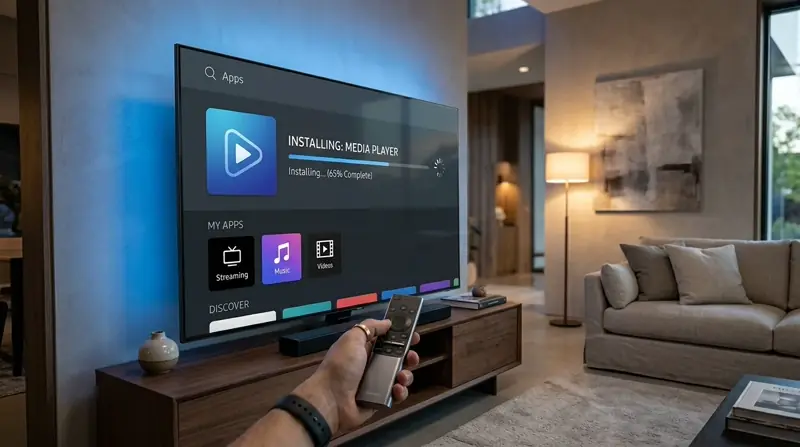
IBO Player Pro est-il compatible avec les téléviseurs Samsung ?
Les téléviseurs connectés Samsung reposent sur un écosystème applicatif propre, articulé autour du système d’exploitation Tizen et de l’interface Smart Hub. Contrairement aux téléviseurs fonctionnant sous Android, les Smart TV Samsung utilisent un catalogue d’applications spécifique, géré directement par le fabricant.
La disponibilité d’IBO Player Pro sur Samsung Smart TV n’est pas identique sur tous les écrans. Elle dépend de plusieurs facteurs techniques : la génération du téléviseur, la version de Tizen installée, le code modèle exact ainsi que la zone géographique associée au compte Samsung. Pour en savoir plus sur l’écosystème applicatif du fabricant, vous pouvez consulter les informations officielles sur les applications Samsung Smart TV.
Il est donc indispensable de vérifier directement dans la boutique d’applications de votre téléviseur si le lecteur est proposé pour votre configuration. Pour comparer avec d’autres marques, vous pouvez aussi consulter notre liste des appareils compatibles avec IBO Player Pro.
Quels modèles Samsung peuvent prendre en charge l'application ?
De manière générale, les téléviseurs Samsung récents équipés d’une version moderne de Tizen offrent une meilleure prise en charge des applications multimédias actuelles. Les modèles plus anciens, ou ceux fonctionnant sous d’anciennes plateformes logicielles antérieures à Tizen, peuvent ne plus recevoir les nouvelles applications du catalogue.
Pour identifier votre téléviseur avec précision, relevez son code modèle (indiqué sur l’étiquette à l’arrière de l’écran ou dans les informations système). Ce code permet de connaître la gamme et l’architecture logicielle de votre appareil.
Comment vérifier la version de Tizen de votre Samsung TV ?
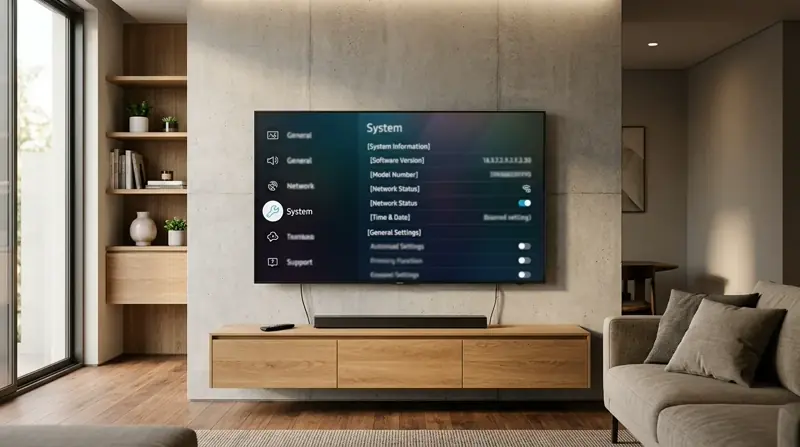
Avant de lancer l’installation, il est utile de contrôler la version logicielle de votre téléviseur. Ouvrez le menu Paramètres à l’aide de votre télécommande, puis accédez à la rubrique dédiée à l’assistance ou aux informations du téléviseur (selon la génération de votre interface).
Vous y trouverez la version actuelle du micrologiciel (firmware) ainsi que le numéro de modèle. Si une mise à jour système est disponible, l’installer permet souvent d’assurer une meilleure compatibilité avec le Samsung Apps Store.
Comment télécharger IBO Player Pro sur Samsung Smart TV ?
Sur Samsung Smart TV, le téléchargement d’applications passe exclusivement par le Samsung Apps Store intégré au Smart Hub. Avant toute démarche, assurez-vous que votre téléviseur est connecté à Internet et que vous êtes connecté à votre compte Samsung si votre modèle l’exige.
Accéder au menu Apps de Samsung
Pour ouvrir la boutique d’applications sur votre téléviseur Samsung :
- Allumez votre Samsung Smart TV.
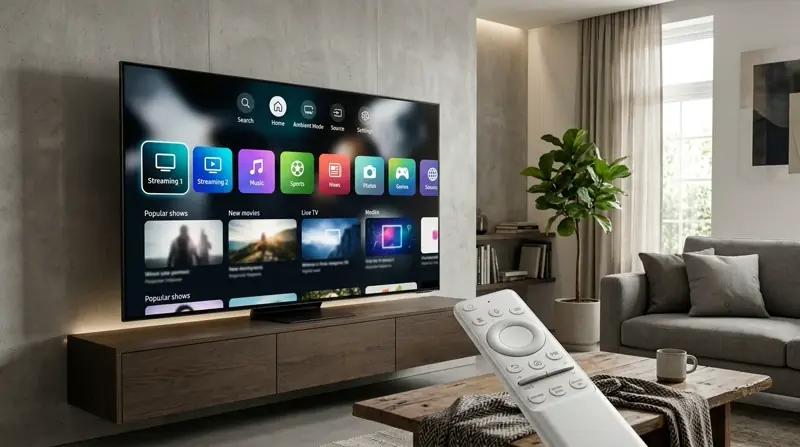
- Appuyez sur le bouton Home (icône maison) de votre télécommande pour afficher le bandeau Smart Hub.
- Sélectionnez l’icône Apps afin d’entrer dans le magasin d’applications.
- Dirigez-vous vers l’icône de recherche (loupe) située en haut de l’écran.
Rechercher IBO Player Pro
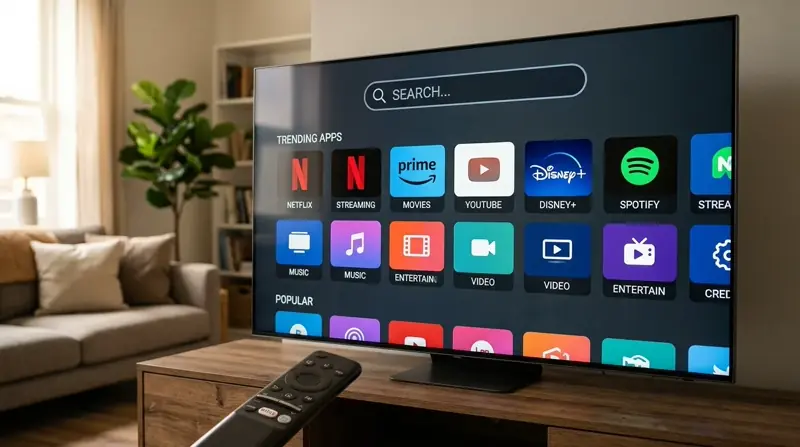
À l’aide du clavier virtuel affiché à l’écran, saisissez exactement IBO Player Pro dans la barre de recherche, puis validez. Les résultats correspondants apparaissent alors à l’écran.
Vérifier l'application avant de l'installer
Avant de cliquer sur le bouton d’installation, prenez quelques secondes pour consulter la fiche de l’application : vérifiez le nom exact, les informations affichées par l’éditeur, la disponibilité pour votre modèle et l’espace de stockage requis.
Installer IBO Player Pro sur Samsung : étapes détaillées
Suivez ces six étapes dans l’ordre pour installer IBO Player Pro sur votre Samsung Smart TV. Vous pouvez également consulter le guide officiel Samsung pour télécharger et gérer les applications pour plus de détails sur le fonctionnement général de la boutique.
Étape 1 : Connecter votre Samsung Smart TV à Internet
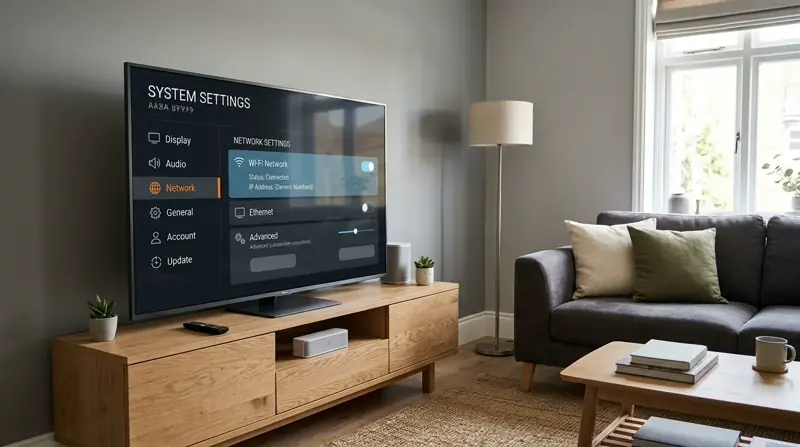
Une connexion Internet active est indispensable pour accéder au magasin d’applications. Vous pouvez relier votre téléviseur en Wi-Fi depuis les paramètres réseau ou utiliser un câble Ethernet branché directement sur votre box Internet pour une stabilité optimale.
Étape 2 : Ouvrir Samsung Smart Hub
Appuyez sur la touche Home de votre télécommande Samsung. Le bandeau Smart Hub s’affiche au bas ou au centre de l’écran selon la version de votre interface Tizen.
Étape 3 : Accéder au Samsung Apps Store
Naviguez avec les flèches directionnelles jusqu’à l’icône Apps et appuyez sur Entrée (le bouton central) pour ouvrir le catalogue officiel des applications Samsung.
Étape 4 : Rechercher IBO Player Pro
Sélectionnez l’icône de recherche, tapez IBO Player Pro et validez. Sélectionnez l’application dans la liste des résultats pour ouvrir sa page de présentation.
Étape 5 : Télécharger et installer l'application
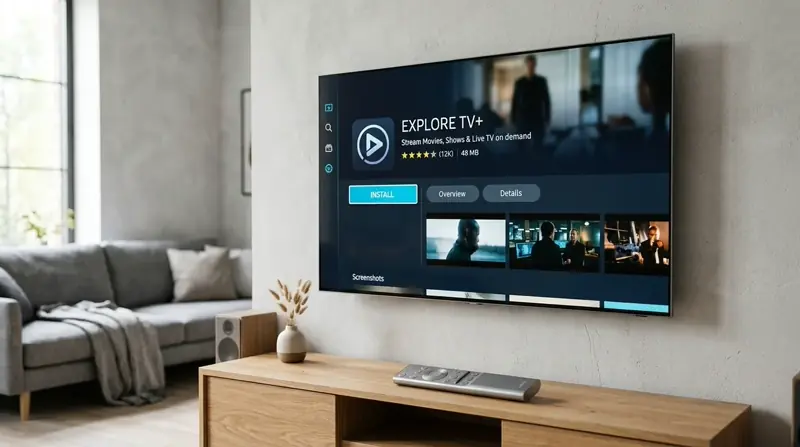
Si l’application est disponible pour votre modèle, sélectionnez le bouton Installer. Le téléchargement démarre immédiatement, suivi automatiquement de l’installation sur la mémoire interne du téléviseur. Patienter quelques instants jusqu’à la fin du processus.
Étape 6 : Ouvrir IBO Player Pro
Une fois l’installation terminée, le bouton se transforme en Ouvrir. Vous pouvez lancer IBO Player Pro directement depuis cette fiche ou le retrouver dans la section Apps de votre Smart Hub.
À titre de comparaison, la démarche sur Samsung Tizen diffère de l’installation d'IBO Player Pro sur LG (qui passe par le LG Content Store sous webOS) ainsi que de la méthode pour installer IBO Player Pro sur Android TV via le Google Play Store.
IBO Player Pro n'apparaît pas sur Samsung Smart TV : que faire ?
Il peut arriver que la recherche dans Samsung Apps ne renvoie aucun résultat pour IBO Player Pro. Plusieurs raisons légitimes expliquent cette situation :
- L’application n’est pas disponible dans la région configurée sur votre Smart Hub.
- Votre modèle de téléviseur Samsung n’est pas pris en charge par l’éditeur.
- La version de Tizen installée sur votre écran est trop ancienne.
- L’application a été temporairement retirée ou est en cours de maintenance sur la boutique.
- Un problème de configuration du compte Samsung ou du Smart Hub bloque l’affichage.
- Une perturbation temporaire du réseau ou des serveurs Samsung Apps empêche la recherche.
Vérifier le pays et la région du Samsung Smart Hub
Le catalogue d’applications Samsung varie selon le pays associé à votre téléviseur. Vérifiez dans les paramètres de votre compte Samsung que la région configurée correspond bien à votre pays de résidence réel.
Mettre à jour le logiciel du téléviseur
Accédez aux paramètres de mise à jour logicielle de votre Samsung Smart TV et lancez une recherche de mise à jour. L’installation du dernier firmware officiel peut résoudre certaines incompatibilités avec le magasin d’applications.
Vérifier le modèle exact du téléviseur
Consultez l’étiquette signalétique située au dos du téléviseur ou le menu d’informations système pour relever le code modèle exact. Cela vous permet de vérifier si votre écran fonctionne bien sous Tizen et s’il est éligible aux applications récentes.
Redémarrer Samsung Smart TV
Un redémarrage électrique complet permet de réinitialiser le cache du Smart Hub : éteignez le téléviseur, débranchez le cordon d’alimentation pendant environ 60 secondes, puis rebranchez-le et vérifiez votre connexion Internet avant de relancer Samsung Apps.
Que faire après avoir installé IBO Player Pro sur Samsung ?
Une fois l’installation achevée sur votre téléviseur Samsung, l’application est prête pour sa configuration initiale.
Lancer l'application pour la première fois
Ouvrez IBO Player Pro depuis le menu Apps. Lors de ce premier démarrage, l’écran d’accueil s’affiche et présente les informations propres à votre téléviseur.
Vérifier les informations affichées à l'écran
Prenez soin de lire et de suivre les indications affichées par la version de l’application installée sur votre écran. Ces informations techniques permettent d’identifier votre appareil lors de la configuration. Pour plus de détails sur cette étape, consultez notre guide pour activer IBO Player Pro après installation.
Préparer une playlist compatible
IBO Player Pro est un lecteur multimédia qui n’inclut aucun contenu vidéo par défaut. Vous devez disposer d’une source ou d’une playlist compatible que vous êtes légalement autorisé à lire. Découvrez toutes les étapes suivantes dans notre article sur que faire après avoir installé IBO Player Pro.
Problèmes fréquents avec IBO Player Pro sur Samsung
Si vous rencontrez un dysfonctionnement lors de l’utilisation du lecteur sur votre téléviseur Samsung, voici les solutions adaptées aux situations les plus courantes.
IBO Player Pro ne s'ouvre pas
Si l’application reste bloquée au démarrage, fermez-la complètement, vérifiez que votre connexion Internet est active, puis relancez-la. Si le blocage persiste, désinstallez l’application depuis le menu Apps et réinstallez-la proprement.
L'application se ferme toute seule
Des fermetures inopinées peuvent survenir lorsque la mémoire vive du téléviseur est saturée ou que le système nécessite une mise à jour. Redémarrez votre Samsung Smart TV, vérifiez les mises à jour logicielles et, si besoin, réinstallez l’application depuis une source fiable.
Samsung Smart TV ne trouve pas l'application
L’absence d’IBO Player Pro dans les résultats de recherche est généralement liée à une incompatibilité matérielle, à une version de Tizen non prise en charge ou à une restriction géographique de la boutique.
L'application fonctionne lentement
En cas de ralentissements dans les menus, vérifiez la qualité de votre débit Internet, fermez les autres applications ouvertes en arrière-plan sur le Smart Hub et effectuez un redémarrage complet du téléviseur.
Questions fréquentes sur IBO Player Pro Samsung
Comment installer IBO Player Pro sur Samsung Smart TV ?
Ouvrez le Samsung Smart Hub, accédez à la boutique Apps, recherchez « IBO Player Pro » à l’aide de la loupe, puis sélectionnez « Installer » si l’application est disponible pour votre modèle de téléviseur.
IBO Player Pro est-il disponible sur tous les téléviseurs Samsung ?
Non, la disponibilité dépend du modèle exact de votre téléviseur, de sa génération, de la version de Tizen installée et du pays configuré sur votre Samsung Smart Hub.
IBO Player Pro fonctionne-t-il sur Tizen ?
Oui, IBO Player Pro est conçu pour fonctionner sur les téléviseurs Samsung équipés du système d’exploitation Tizen, sous réserve que la version logicielle de votre écran soit prise en charge.
Pourquoi IBO Player Pro n'apparaît-il pas dans Samsung Apps ?
Cela peut s’expliquer par un modèle de téléviseur incompatible, une version de Tizen trop ancienne, une restriction régionale ou une indisponibilité temporaire sur le magasin d’applications.
Peut-on installer IBO Player Pro sur une ancienne Samsung Smart TV ?
Les anciens téléviseurs Samsung ne disposant pas d’une version récente de Tizen peuvent ne pas afficher l’application dans Samsung Apps. Vérifiez toujours la boutique intégrée à votre écran.
Que faire après l'installation de IBO Player Pro sur Samsung ?
Ouvrez l’application depuis le menu Apps, relevez les informations affichées à l’écran si nécessaire, puis configurez votre playlist multimédia compatible.
Conclusion : installer IBO Player Pro sur votre Samsung Smart TV
Installer IBO Player Pro sur une Samsung Smart TV est une opération rapide dès lors que votre téléviseur est connecté à Internet et compatible avec l’application. En passant par le Samsung Apps Store et en vérifiant votre modèle ainsi que votre version de Tizen, vous profitez d’une installation propre et sécurisée.
Une fois le lecteur installé et configuré sur votre écran Samsung, vous pouvez découvrir nos différentes formules sur la page abonnement ibo player pro.