Comment activer IBO Player Pro après installation ?
Vous venez d’installer l’application et vous vous demandez comment activer IBO Player Pro après installation ? Une fois le téléchargement terminé, deux étapes bien distinctes vous attendent : l’activation de la licence de l’application (liée à l’identifiant unique de votre appareil) et la configuration de votre playlist personnelle (M3U ou Xtream Codes).
IBO Player Pro est un lecteur multimédia vide : il ne fournit ni chaînes, ni films, ni séries intégrés. Avant de souscrire un abonnement ibo player pro, il est essentiel de comprendre comment récupérer votre MAC Address et votre Device Key, comment valider votre appareil et comment charger vos propres contenus en toute sécurité.
Que faire après avoir installé IBO Player Pro ?
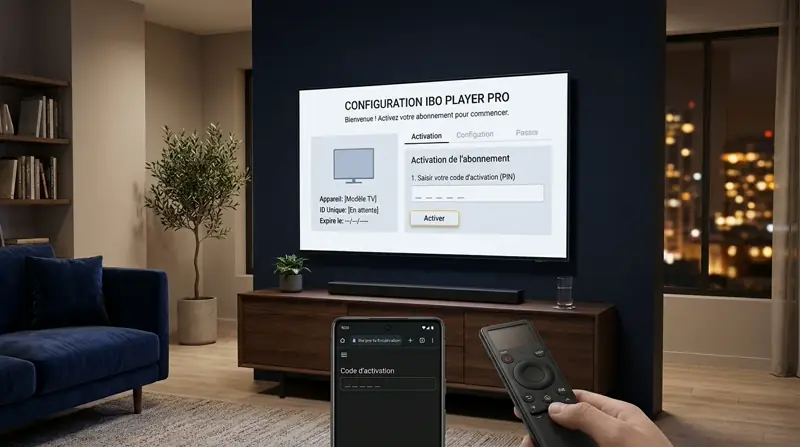
Si vous venez tout juste de télécharger IBO Player Pro sur votre Smart TV, boîtier Android TV, Fire TV Stick ou smartphone, la première étape consiste à lancer l’application pour initialiser votre appareil.
Ouvrir l'application pour la première fois
Au premier démarrage, l’application se connecte à Internet afin d’enregistrer l’identifiant matériel de votre écran. Assurez-vous que votre téléviseur ou boîtier est bien relié au réseau Wi-Fi ou Ethernet.
Identifier les informations affichées à l'écran
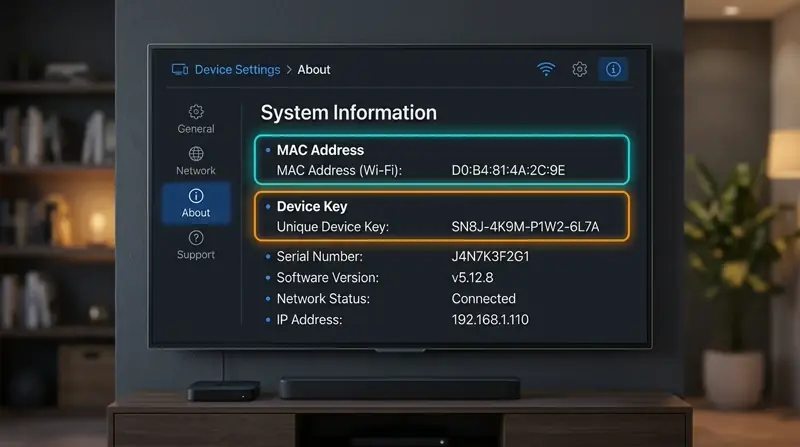
L’écran d’accueil affiche généralement deux informations essentielles : la MAC Address (adresse MAC) et le Device Key (clé de l’appareil). Comme l’explique la documentation officielle sur le fonctionnement du lecteur IBO Player, l’application agit uniquement comme un lecteur multimédia et nécessite ces identifiants pour associer votre appareil.
Comment retrouver la MAC Address et le Device Key ?
Ces deux identifiants sont propres à votre appareil et permettent de l’identifier de manière unique lors de l’activation et de la gestion des playlists.
Où trouver la MAC Address ?
La MAC Address est une suite de six paires de caractères alphanumériques séparées par des deux-points (par exemple 00:1A:79:XX:XX:XX). Elle s’affiche directement sur l’écran d’accueil lors du premier lancement ou dans le menu Paramètres / Informations de l’application.
À quoi sert le Device Key ?
Le Device Key est un code numérique ou alphanumérique généré par l’application. Il sert de clé de sécurité complémentaire à la MAC Address pour confirmer que vous êtes bien le propriétaire de l’écran lors de l’activation ou de l’ajout d’une playlist.
Comment conserver ces informations ?
Notez précieusement votre MAC Address et votre Device Key dans un endroit sûr. Ne publiez jamais ces identifiants sur des forums publics ou des réseaux sociaux : toute personne disposant de ces deux informations pourrait modifier la configuration de votre lecteur à distance.
Comment ajouter une playlist sur IBO Player Pro ?
Une fois votre appareil prêt, vous devez y associer vos contenus personnels ou une playlist que vous êtes légalement autorisé à consulter.
Préparer son URL M3U
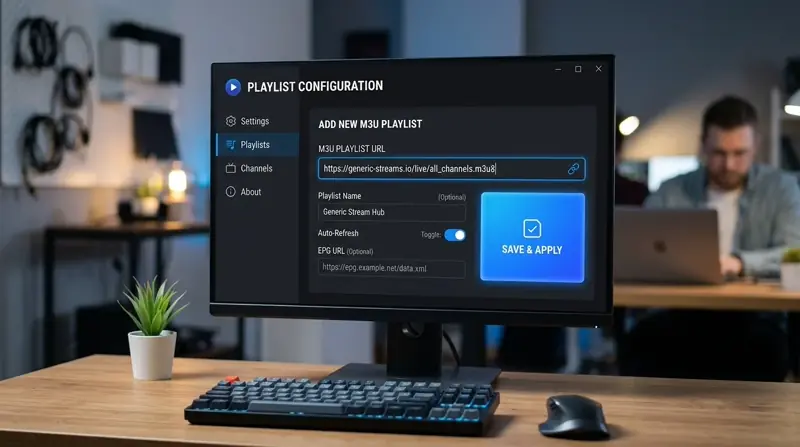
Le format de playlist M3U est un fichier texte standard contenant une liste de liens vers des flux multimédias. Assurez-vous de disposer de l’URL complète fournie par votre source.
Ajouter une playlist depuis l'interface disponible
Vous pouvez saisir votre lien directement depuis l’application ou via l’interface web de gestion en utilisant votre MAC Address et votre Device Key. Pour suivre la procédure détaillée, consultez notre tutoriel pour ajouter une playlist M3U sur IBO Player Pro.
Vérifier le chargement de la playlist
Après avoir enregistré votre lien, redémarrez l’application ou actualisez la liste depuis le menu principal pour que les catégories et les flux apparaissent.
Configuration avec Xtream Codes
En alternative au lien M3U unique, de nombreux services utilisent le protocole Xtream Codes, qui repose sur trois paramètres distincts.
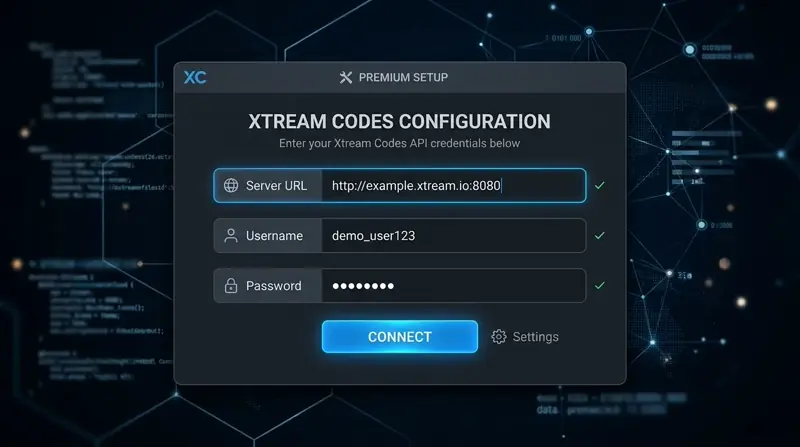
URL du serveur
Il s’agit de l’adresse web (commençant par http:// ou https://, souvent suivie d’un numéro de port) qui héberge votre source.
Nom d'utilisateur et mot de passe
Saisissez votre identifiant et votre mot de passe personnels en respectant la casse (majuscules et minuscules) et sans ajouter d’espace avant ou après.
Différences avec la configuration M3U
Contrairement à une URL M3U qui regroupe toutes les informations dans un seul lien, Xtream Codes sépare l’adresse du serveur et vos identifiants, ce qui facilite souvent la saisie sur téléviseur.
Comment configurer IBO Player Pro après activation ?
Une fois votre playlist chargée, vous pouvez personnaliser l’interface pour améliorer votre confort d’utilisation.
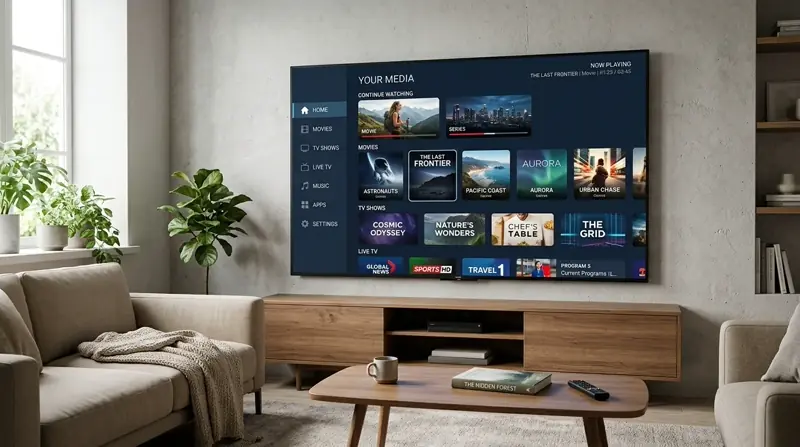
Organiser les catégories
Accédez aux paramètres de l’application pour masquer les groupes de chaînes ou de vidéos que vous n’utilisez pas et alléger ainsi la navigation.
Configurer les préférences de lecture
Vous pouvez choisir le lecteur interne (natif ou VLC selon la plateforme), ajuster le format d’affichage (16:9, 4:3, plein écran) et définir la langue par défaut des pistes audio et des sous-titres.
Gérer les favoris et le contrôle parental si disponibles
Ajoutez vos contenus préférés à la liste des favoris pour y accéder rapidement, et configurez un code PIN parental si cette option est proposée sur votre version.
Comment vérifier que IBO Player Pro fonctionne correctement ?
Pour vous assurer que tout est bien configuré, vérifiez trois points : l’application démarre sans message d’expiration de licence, votre playlist apparaît bien dans la liste des sources et les flux se lancent avec le son et l’image synchronisés.
Les erreurs fréquentes après l'installation
Voici les incidents les plus courants lors de la première configuration et comment les résoudre.
MAC Address ou Device Key incorrect
Cause : Erreur de frappe lors de la saisie (confusion entre 0 et O, ou 1 et I). Vérification : Comparez caractère par caractère avec l’écran du téléviseur. Solution : Corrigez la saisie et validez à nouveau.
Playlist qui ne se charge pas
Cause : URL M3U incomplète, expirée ou contenant un espace. Vérification : Testez le lien ou vérifiez sa validité auprès de votre fournisseur. Solution : Saisissez à nouveau l’URL exacte et actualisez la liste.
Erreur de connexion
Cause : Coupure Internet sur le téléviseur ou blocage réseau. Vérification : Testez la connexion réseau dans les paramètres de l’appareil. Solution : Redémarrez votre box Internet et votre téléviseur.
Application qui reste bloquée
Cause : Cache saturé ou playlist trop volumineuse. Vérification : Observez si l’interface répond à la télécommande. Solution : Fermez complètement l’application, redémarrez l’appareil et masquez les catégories inutiles.
Différence entre M3U et Xtream Codes
Le choix entre M3U et Xtream Codes dépend des informations fournies par votre source. Aucune méthode n’est systématiquement supérieure à l’autre : toutes deux permettent de charger vos contenus dans le lecteur. Pour approfondir ce sujet, consultez notre article dédié à la différence entre M3U et Xtream Codes.
| Critère | Playlist M3U | Xtream Codes |
|---|---|---|
| Type de connexion | Lien URL unique ou fichier | Connexion via API (serveur + compte) |
| Informations nécessaires | URL M3U complète | URL serveur, identifiant, mot de passe |
| Mode de configuration | Importation directe du lien | Saisie des 3 champs séparés |
| Gestion des identifiants | Intégrés dans l’URL | Séparés et faciles à modifier |
| Organisation du contenu | Selon la structure du fichier M3U | Catégories structurées par le serveur |
| Conditions de fonctionnement | Lien actif et connexion Internet | Compte actif et connexion Internet |
FAQ – Activation IBO Player Pro
1. Comment activer IBO Player Pro après installation ?
Ouvrez l’application pour afficher votre MAC Address et votre Device Key, puis validez la licence de votre appareil via la procédure d’activation officielle.
2. Où trouver la MAC Address sur IBO Player Pro ?
Elle s’affiche sur l’écran d’accueil au premier lancement ou dans le menu Paramètres de l’application.
3. À quoi sert le Device Key ?
C’est une clé de sécurité associée à votre MAC Address qui permet d’authentifier votre appareil lors de l’activation et de la gestion des playlists.
4. Faut-il activer IBO Player Pro avant d'ajouter une playlist ?
Vous pouvez tester l’ajout d’une playlist pendant la période d’essai initiale, mais l’activation de la licence est nécessaire pour pérenniser l’accès au lecteur.
5. Comment ajouter une playlist M3U sur IBO Player Pro ?
Saisissez votre URL M3U dans l’interface de gestion des playlists en utilisant votre MAC Address et votre Device Key, puis actualisez l’application.
6. Peut-on utiliser Xtream Codes sur IBO Player Pro ?
Oui, l’application prend en charge la connexion via Xtream Codes en renseignant l’URL du serveur, le nom d’utilisateur et le mot de passe.
7. Quelle est la différence entre M3U et Xtream Codes ?
Le format M3U utilise un lien URL unique, tandis que Xtream Codes sépare l’adresse du serveur et les identifiants de connexion.
8. Pourquoi ma playlist ne fonctionne-t-elle pas ?
Vérifiez l’orthographe exacte du lien ou des identifiants, contrôlez votre connexion Internet et assurez-vous que votre source est active.
9. Que faire si IBO Player Pro ne reconnaît pas mon appareil ?
Vérifiez que la MAC Address et le Device Key saisis correspondent exactement à ceux affichés sur votre écran et redémarrez l’application.
10. IBO Player Pro fonctionne-t-il sans playlist ?
Non, l’application est un lecteur multimédia vide qui ne contient aucun contenu intégré. Vous devez ajouter votre propre playlist légale.
Conclusion
Activer IBO Player Pro après installation et configurer votre lecteur s’effectue en quelques étapes claires : relever votre MAC Address et votre Device Key, valider la licence de l’application, puis ajouter votre playlist M3U ou Xtream Codes.
Si vous souhaitez vérifier la prise en charge d’un autre écran de votre foyer, consultez également notre guide complet sur les appareils compatibles avec IBO Player Pro.
Comment activer IBO Player Pro ?
L’activation consiste à débloquer la licence d’utilisation du lecteur multimédia pour votre appareil. Cette opération est totalement indépendante de l’ajout d’une playlist.
Accéder à la procédure d'activation
Pour valider votre licence, rendez-vous sur notre page dédiée à l’Activation IBO Player Pro depuis un smartphone ou un ordinateur.
Vérifier les informations de son appareil
Saisissez avec exactitude la MAC Address et le Device Key affichés sur votre téléviseur. Vérifiez chaque caractère (notamment la distinction entre le chiffre
0et la lettreO) avant de valider.Comprendre la période d'essai et la licence
IBO Player Pro propose généralement une période d’essai gratuite limitée lors de la première installation afin de tester l’interface sur votre écran. À l’issue de cette période, une licence d’activation est requise pour continuer à utiliser le lecteur. Rappelons que l’activation débloque uniquement l’application et ne fournit aucun contenu vidéo.