
Comment ajouter une playlist M3U sur IBO Player Pro ?
Vous souhaitez ajouter une playlist M3U sur IBO Player Pro afin de consulter vos flux multimédias sur votre téléviseur ou votre smartphone ? IBO Player Pro est un lecteur multimédia vide : il ne contient aucune chaîne, aucun film ni aucune série intégrés. Pour afficher vos contenus, vous devez y associer une playlist fournie par une source que vous êtes légalement autorisé à utiliser.
Avant de souscrire un ibo player pro abonnement, il est utile de comprendre comment préparer votre lien M3U, comment l’associer à votre appareil et comment vérifier son bon chargement.
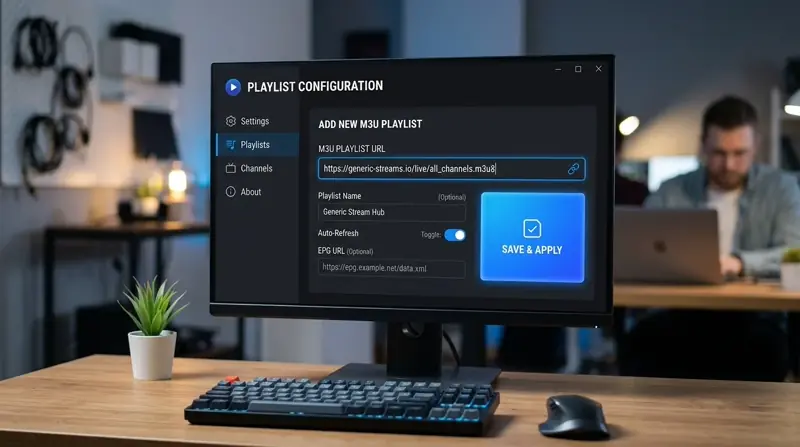
Qu'est-ce qu'une playlist M3U ?
Le format M3U (MP3 URL) est un standard historique utilisé par de nombreux lecteurs multimédias, comme le lecteur multimédia VLC, pour référencer des flux audio ou vidéo en ligne.
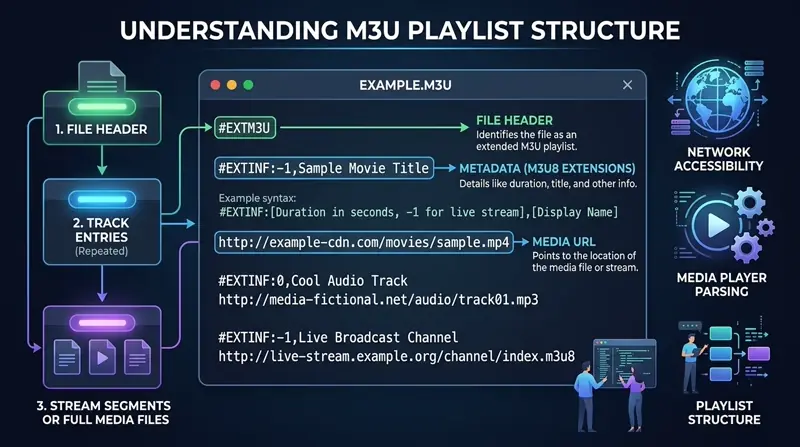
Comprendre le fonctionnement du format M3U
Un fichier ou lien M3U est un simple document texte contenant des balises de métadonnées (telles que #EXTM3U et #EXTINF, décrites notamment dans la documentation technique du format de playlist M3U pour le streaming HLS) suivies des adresses réseau des flux à lire.
Différence entre fichier M3U et URL M3U
Il existe deux façons de manipuler une playlist M3U : sous forme de fichier local téléchargé ou sous forme d’adresse web (URL). Toutes les versions d’IBO Player Pro ne prennent pas nécessairement en charge l’importation directe d’un fichier local.
| Élément | Fichier M3U | URL M3U |
|---|---|---|
| Type | Fichier de playlist | Adresse de playlist |
| Format | .m3u ou .m3u8 selon le type | URL fournie par la source |
| Utilisation | Import si pris en charge | Saisie ou ajout selon l'interface |
| Mise à jour | Selon le fichier et l'application | Peut être actualisée depuis la source |
Que faut-il préparer avant d'ajouter une playlist ?
Avant de configurer votre lecteur, assurez-vous d’avoir complété l’activation après installation ou de disposer de votre période d’essai active. Si vous devez valider la licence de votre écran, vous pouvez également Activer IBO Player Pro.
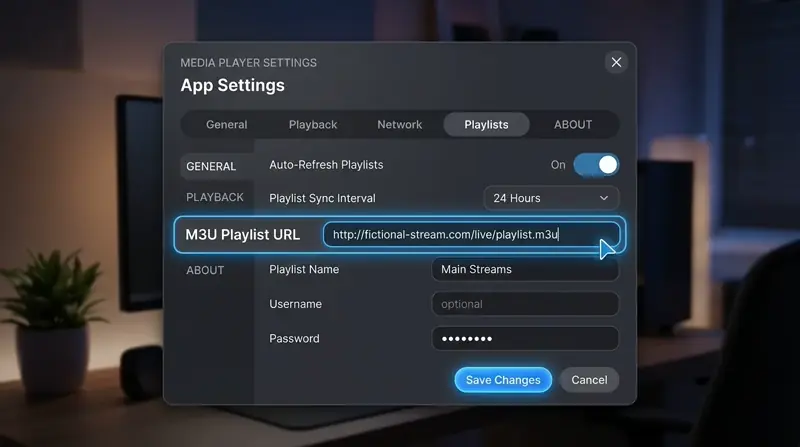
Récupérer son URL M3U
Copiez l’adresse M3U complète fournie par votre source. Vérifiez qu’elle commence bien par http:// ou https:// et qu’elle ne contient aucun espace superflu.
Vérifier la MAC Address et le Device Key si nécessaires
Si vous ajoutez votre playlist depuis un navigateur web sur ordinateur ou téléphone, relevez la MAC Address et le Device Key affichés sur l’écran de votre téléviseur. Ne partagez jamais ces identifiants publiquement.
Vérifier la connexion Internet
Votre appareil doit être connecté à Internet pour télécharger et synchroniser la playlist.
Comment vérifier que la playlist M3U fonctionne ?
Une fois la synchronisation terminée, effectuez trois vérifications rapides.
Vérifier le chargement des catégories
Contrôlez que les groupes et catégories de votre playlist apparaissent bien dans le menu principal.
Tester la lecture d'un élément
Sélectionnez un flux pour vérifier que l’image et le son se lancent sans erreur.
Vérifier la connexion au serveur
Si le chargement est lent, vérifiez la stabilité de votre connexion Wi-Fi ou Ethernet.
Ajouter une playlist M3U depuis un ordinateur ou un téléphone
Saisir une longue URL M3U avec une télécommande de téléviseur peut être fastidieux.
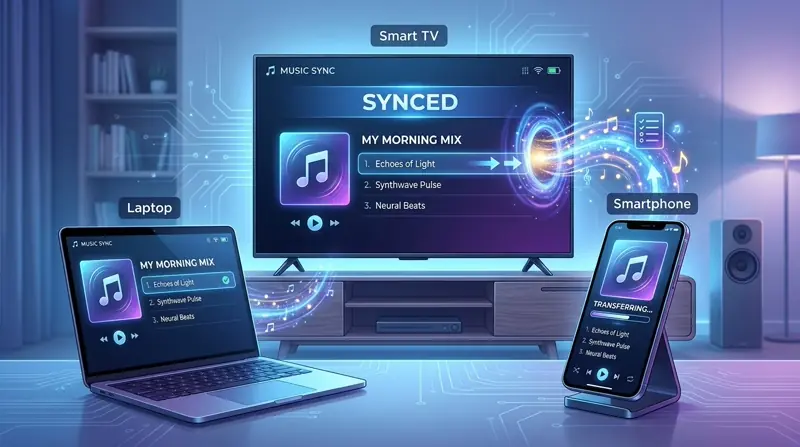
Utiliser l'interface de gestion disponible
Passer par un navigateur web sur PC ou smartphone permet de copier-coller votre lien M3U sans erreur de frappe.
Associer la playlist au bon appareil
Veillez à bien saisir la MAC Address et le Device Key correspondant à l’écran sur lequel vous souhaitez afficher la playlist. Pour vérifier la prise en charge de vos autres écrans, consultez la liste des appareils compatibles avec IBO Player Pro.
Pourquoi ma playlist M3U ne fonctionne-t-elle pas ?
Si votre playlist ne se charge pas, identifiez la cause parmi les cinq situations suivantes.
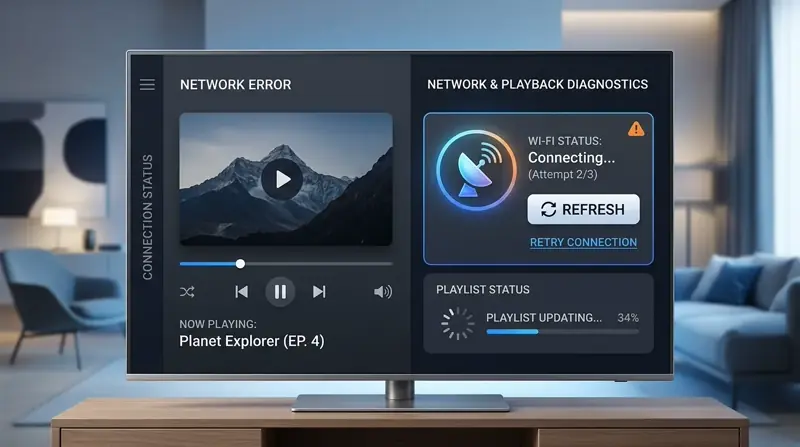
URL M3U incorrecte
Cause : Caractère manquant ou espace dans le lien. Vérification : Comparez l’URL saisie avec celle fournie par votre source. Solution : Corrigez et enregistrez à nouveau.
Playlist expirée ou désactivée
Cause : Lien temporaire arrivé à expiration. Vérification : Testez l’URL dans un lecteur comme VLC. Solution : Demandez un lien actif à votre fournisseur.
Problème de connexion Internet
Cause : Réseau instable ou coupé. Vérification : Contrôlez l’état du Wi-Fi/Ethernet. Solution : Redémarrez votre box Internet.
MAC Address incorrecte
Cause : Erreur lors de l’association de l’appareil. Vérification : Relisez la MAC Address sur l’écran TV. Solution : Saisissez l’adresse exacte.
Erreur de synchronisation
Cause : L’application n’a pas encore récupéré la mise à jour. Vérification : La liste reste vide malgré l’enregistrement. Solution : Redémarrez l’application ou consultez notre guide pour résoudre les problèmes de fonctionnement.
Comment actualiser ou remplacer une playlist M3U ?
Vous pouvez modifier votre configuration à tout moment si votre lien change.
Mettre à jour une URL existante
Accédez à votre playlist enregistrée, remplacez l’ancienne URL par la nouvelle, enregistrez puis actualisez l’application.
Supprimer une ancienne playlist si nécessaire
Supprimez les playlists obsolètes depuis l’interface de gestion pour éviter toute confusion lors du démarrage.
M3U ou Xtream Codes : quelle méthode choisir ?
Le format M3U repose sur un lien URL unique, tandis que Xtream Codes utilise trois champs séparés (URL du serveur, nom d’utilisateur, mot de passe). Notez qu’il n’existe pas de documentation officielle publique standardisée pour Xtream Codes ; le choix dépend uniquement des identifiants fournis par votre source. Pour comparer ces deux options en détail, consultez notre article M3U ou Xtream Codes : quelles différences.
FAQ – Playlist M3U sur IBO Player Pro
1. Comment ajouter une playlist M3U sur IBO Player Pro ?
Renseignez votre URL M3U dans la section de gestion des playlists de l’application ou via l’interface web associée à votre MAC Address et Device Key, puis actualisez l’application.
2. Où trouver l'URL M3U ?
L’URL M3U est fournie par votre fournisseur de contenu ou votre source multimédia personnelle.
3. Peut-on ajouter une playlist M3U avec un fichier ?
Cela dépend de la version de l’application et de l’appareil utilisé. La méthode par URL M3U reste la plus courante.
4. Faut-il une MAC Address pour ajouter une playlist ?
Oui, lorsque vous utilisez l’interface de gestion web pour associer la playlist à votre téléviseur ou boîtier.
5. Comment actualiser une playlist M3U ?
Utilisez le bouton d’actualisation dans l’application ou redémarrez-la pour recharger les données depuis l’URL.
6. Pourquoi ma playlist M3U ne se charge-t-elle pas ?
Vérifiez l’orthographe de l’URL, la validité de votre source et votre connexion Internet.
7. Peut-on ajouter plusieurs playlists ?
Oui, la plupart des versions permettent d’enregistrer plusieurs playlists et de basculer de l’une à l’autre.
8. Comment remplacer une ancienne playlist ?
Modifiez l’URL existante ou supprimez l’ancienne playlist avant d’ajouter la nouvelle.
9. Quelle est la différence entre M3U et Xtream Codes ?
M3U utilise un lien unique, alors que Xtream Codes sépare l’URL du serveur, le nom d’utilisateur et le mot de passe.
10. Une playlist M3U fonctionne-t-elle sur tous les appareils ?
Oui, le format M3U est standard, mais son bon fonctionnement dépend de la compatibilité de l’application sur votre appareil et de votre connexion.
Conclusion
Ajouter une playlist M3U sur IBO Player Pro est une opération simple dès lors que vous disposez d’une URL valide et des identifiants de votre appareil. En cas de difficulté, vérifiez toujours la syntaxe de votre lien et votre connexion réseau.
Comment ajouter une playlist M3U sur IBO Player Pro ?
Selon la plateforme utilisée (Smart TV, Android TV, smartphone), l’ajout peut s’effectuer soit directement dans l’application, soit via l’interface de gestion associée à votre appareil.
Étape 1 : Ouvrir l'application
Lancez IBO Player Pro sur votre écran et notez les informations d’identification de l’appareil si elles s’affichent.
Étape 2 : Accéder à la gestion des playlists
Ouvrez la section dédiée aux playlists dans les paramètres de l’application ou connectez-vous à l’interface de gestion web à l’aide de votre MAC Address et de votre Device Key.
Étape 3 : Renseigner les informations demandées
Saisissez un nom pour identifier votre playlist, puis collez votre URL M3U dans le champ prévu à cet effet.
Étape 4 : Enregistrer la playlist
Validez le formulaire pour sauvegarder la configuration.
Étape 5 : Actualiser l'application
Revenez sur votre téléviseur ou smartphone et actualisez la liste (ou redémarrez l’application) pour déclencher la synchronisation.