IBO Player Pro ne fonctionne plus : causes et solutions pour résoudre le problème
Lorsque IBO Player Pro ne fonctionne plus, l’écran reste parfois figé au démarrage, affiche un message d’erreur réseau ou refuse de charger la liste des flux. Ce type de dysfonctionnement survient généralement après une coupure Internet, une mise à jour système, une modification de playlist ou un problème temporaire de cache sur le téléviseur.
Dans la majorité des cas, l’application elle-même n’est pas endommagée : un lecteur multimédia comme IBO Player Pro dépend à la fois de la stabilité du réseau local, de la validité de sa licence d’utilisation et de la disponibilité de la source configurée. Avant de réinstaller l’ensemble du système, il est préférable d’identifier précisément l’origine du blocage.
Si vous utilisez un ibo player pro abonnement et que vous constatez un arrêt soudain du service, ce guide vous présente les causes les plus fréquentes ainsi que 10 solutions concrètes, classées de la vérification la plus simple aux réglages avancés, pour rétablir un fonctionnement fluide sur votre appareil.
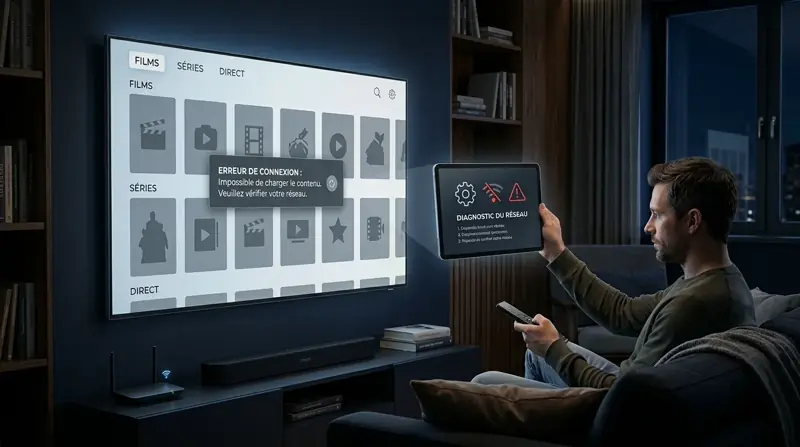
Pourquoi IBO Player Pro ne fonctionne plus ?
Un problème IBO Player Pro peut avoir plusieurs origines distinctes. Comprendre la nature exacte de la panne permet d’appliquer immédiatement le bon correctif sans perdre de temps.
Connexion Internet instable ou coupée
Une perte de signal Wi-Fi, une micro-coupure de la box Internet ou un débit insuffisant empêche l’application de contacter les serveurs distants et provoque un problème connexion IBO Player Pro.
Cache saturé ou mémoire pleine
Sur Smart TV et boîtiers Android, l’accumulation de fichiers temporaires peut corrompre le lancement et expliquer pourquoi IBO Player Pro ne démarre pas ou reste bloqué sur le logo.
Playlist M3U ou identifiants expirés
Si le lien M3U ou les paramètres Xtream Codes ont été modifiés ou ont expiré côté fournisseur, IBO Player Pro ne charge pas les contenus et affiche une liste vide.
Licence d’application non activée
Après la période d’essai initiale de 7 jours, l’application demande l’activation de la licence liée à l’adresse MAC de l’appareil pour continuer à fonctionner normalement.
Blocage DNS ou pare-feu réseau
Certains routeurs ou fournisseurs d’accès appliquent un filtrage DNS strict qui bloque la résolution des noms de domaine utilisés par les playlists.
Version obsolète ou bug système
Une mise à jour récente du téléviseur (Tizen, webOS, Android TV) peut nécessiter une mise à jour de l’application ou un redémarrage complet du système.
10 solutions efficaces pour résoudre le problème
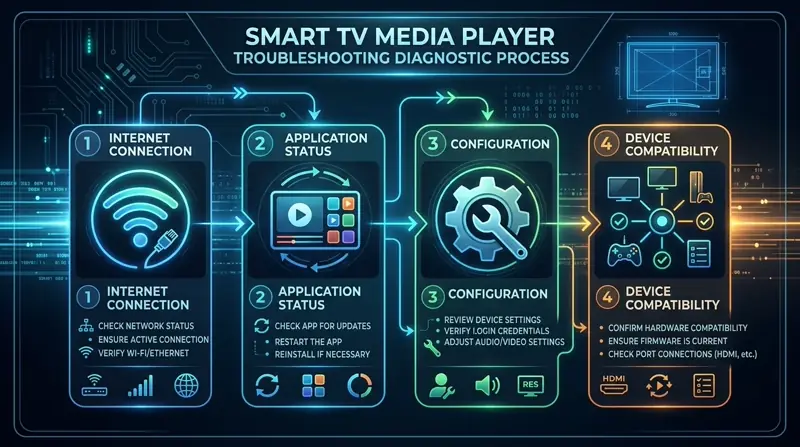
Suivez ces 10 étapes dans l’ordre. Les premières vérifications résolvent plus de 80 % des situations où IBO Player Pro ne fonctionne plus.
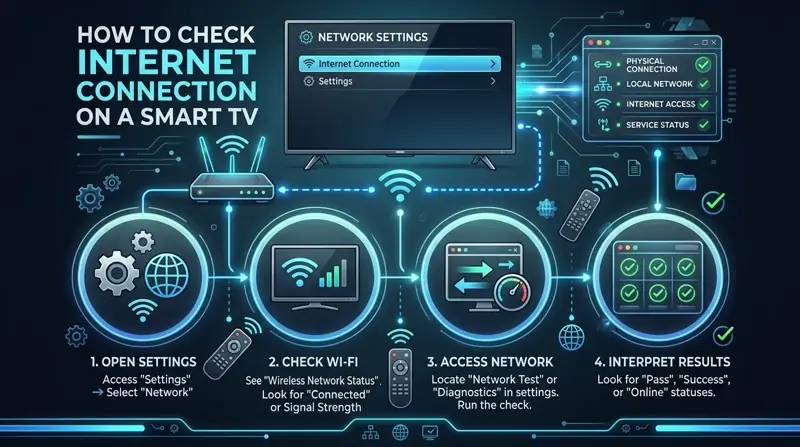
1. Vérifier votre connexion Internet et la stabilité du réseau
Avant toute manipulation complexe, assurez-vous que votre téléviseur ou boîtier est bien connecté à Internet. Ouvrez une autre application connectée (comme YouTube ou un navigateur web) pour confirmer que le réseau fonctionne.
Si le signal Wi-Fi est faible ou instable, rapprochez votre routeur, basculez sur la bande 5 GHz si votre appareil est proche de la box, ou privilégiez un câble Ethernet RJ45. Une connexion filaire élimine les pertes de paquets responsables d’un problème connexion IBO Player Pro.
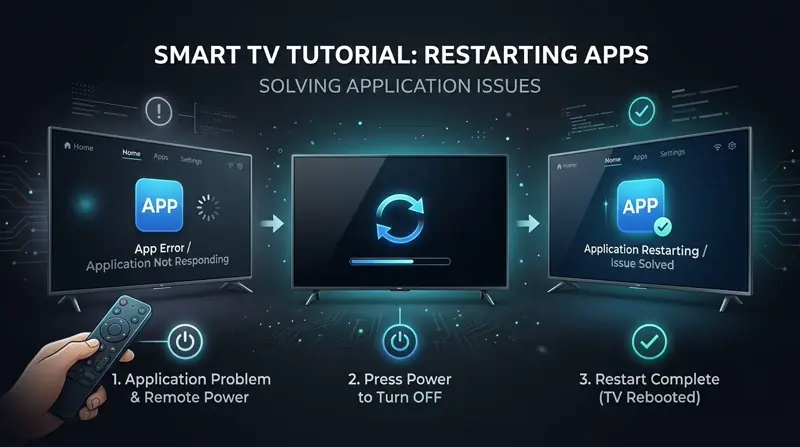
2. Redémarrer l’application et l’appareil (arrêt électrique complet)
Sur une Smart TV, appuyer sur le bouton « Power » de la télécommande met souvent l’appareil en veille rapide sans vider la mémoire vive. Si IBO Player Pro ne démarre pas ou reste figé, effectuez un redémarrage complet.
- Fermez complètement IBO Player Pro depuis le gestionnaire d’applications.
- Débranchez le téléviseur ou le boîtier de la prise secteur pendant 60 secondes.
- Rebranchez l’appareil, attendez la reconnexion au réseau, puis relancez l’application.
3. Vider le cache et les données temporaires de l’application
Des fichiers temporaires corrompus peuvent provoquer un IBO Player Pro écran noir au lancement ou bloquer le chargement de l’interface. Vider le cache permet de repartir sur une base saine.
Sur Android TV ou Google TV, allez dans Paramètres > Applications > IBO Player Pro > Vider le cache. Vous pouvez également consulter le guide de dépannage des appareils Google TV pour les étapes détaillées selon votre modèle. Notez que si vous choisissez « Effacer les données », vous devrez recharger votre playlist depuis le portail web.
4. Vérifier l’activation et le statut de la licence
IBO Player Pro propose une période d’essai gratuite de 7 jours. Passé ce délai, si la licence n’a pas été activée, l’application bloque l’accès aux playlists et affiche un message d’expiration sur l’écran d’accueil.
Vérifiez que votre adresse MAC et votre Device Key sont bien enregistrées et actives. Pour en savoir plus sur la procédure, consultez notre guide pour vérifier l'activation après installation.
5. Contrôler la validité de la playlist M3U ou des identifiants Xtream
Si l’interface de l’application s’ouvre normalement mais qu’IBO Player Pro ne charge pas les chaînes ou affiche une erreur de lecture, le problème provient souvent de la source configurée.
- Vérifiez qu’aucune faute de frappe n’a été commise dans l’URL M3U ou l’adresse du serveur.
- Assurez-vous que votre playlist n’a pas expiré ou été suspendue.
- Testez l’URL M3U sur un autre lecteur (comme VLC sur ordinateur) pour confirmer que le flux est actif.
En cas de doute sur la saisie, suivez notre tutoriel pour configurer une playlist M3U correctement.
6. Changer les serveurs DNS de votre appareil ou routeur
Les serveurs DNS par défaut de certains opérateurs peuvent être lents ou bloquer l’accès à certains serveurs de streaming, générant une IBO Player Pro erreur de connexion.
Remplacez les DNS automatiques par des DNS publics fiables dans les paramètres réseau de votre téléviseur ou de votre box :
- Cloudflare DNS : 1.1.1.1 (primaire) et 1.0.0.1 (secondaire)
- Google Public DNS : 8.8.8.8 (primaire) et 8.8.4.4 (secondaire)
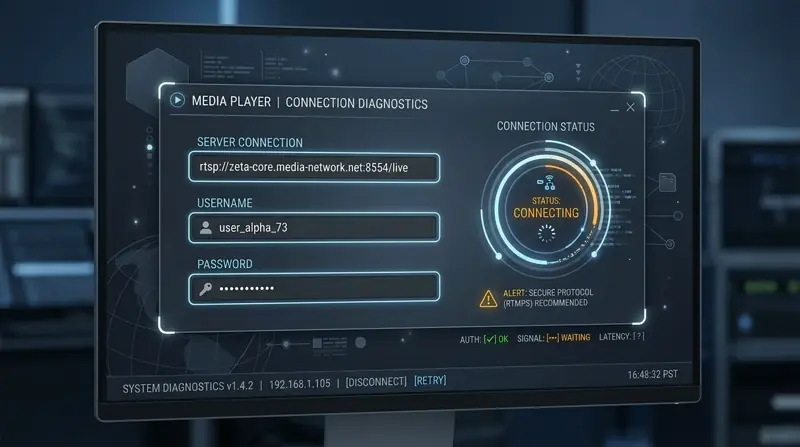
7. Mettre à jour IBO Player Pro et le système du téléviseur
Une version obsolète de l’application peut devenir incompatible avec les derniers protocoles de sécurité ou les mises à jour du système d’exploitation de votre TV.
Rendez-vous dans la boutique d’applications de votre appareil (Google Play Store, Samsung Smart Hub, LG Content Store, Amazon Appstore ou App Store) pour vérifier si une mise à jour d’IBO Player Pro est disponible. Vérifiez également les mises à jour système de votre téléviseur.
8. Désactiver temporairement le VPN ou le pare-feu
Si vous utilisez un VPN sur votre boîtier Android TV, Fire TV Stick ou routeur, il est possible que le serveur VPN sélectionné soit saturé ou bloqué par votre fournisseur de playlist.
Désactivez temporairement le VPN ou changez de localisation de serveur pour tester si le chargement reprend. De même, vérifiez qu’aucun contrôle parental ou pare-feu avancé sur votre box Internet ne bloque les ports utilisés par le streaming.
9. Réinstaller proprement l’application
Si malgré toutes ces étapes IBO Player Pro ne fonctionne plus et continue de planter au démarrage, une réinstallation complète permet de remplacer les fichiers système corrompus.
Important : avant de désinstaller l’application, notez précieusement votre adresse MAC et votre Device Key affichées dans les paramètres d’IBO Player Pro. Désinstallez ensuite l’application, redémarrez l’appareil, puis réinstallez-la depuis la boutique officielle.
10. Vérifier la compatibilité de l’appareil et les performances
Sur certains téléviseurs anciens ou d’entrée de gamme disposant de très peu de mémoire vive (RAM), l’application peut se fermer brusquement lorsqu’une playlist contient des dizaines de milliers de chaînes et de films.
Demandez à votre fournisseur d’alléger votre bouquet en ne conservant que les catégories utiles, ou consultez notre liste pour vérifier les appareils compatibles et les configurations recommandées. Pour optimiser la fluidité générale, vous pouvez aussi consulter ces conseils pour résoudre les problèmes de lecture et de buffering.
Que faire selon votre appareil ?
Les manipulations exactes varient légèrement selon le système d’exploitation de votre écran ou boîtier :
Samsung Smart TV (Tizen)
Maintenez le bouton « Retour » enfoncé pendant 3 secondes pour forcer la fermeture de l’application. Si le blocage persiste, maintenez le bouton « Power » de la télécommande jusqu’à ce que le téléviseur redémarre complètement (Cold Boot).
LG Smart TV (webOS)
Appuyez sur le bouton « Home », survolez la carte IBO Player Pro et cliquez sur la croix pour la fermer. Vérifiez ensuite dans le LG Content Store qu’aucune mise à jour n’est en attente.
Android TV, Google TV et Fire TV Stick
Accédez aux paramètres système, sélectionnez Applications > IBO Player Pro, cliquez sur Forcer l’arrêt puis sur Vider le cache. Assurez-vous également qu’il reste au moins 500 Mo d’espace de stockage libre sur l’appareil.
Apple TV (tvOS)
Double-cliquez sur le bouton TV/Accueil de la télécommande Siri Remote et balayez vers le haut sur la fenêtre d’IBO Player Pro pour la fermer, puis relancez-la.
Erreurs courantes et signification
Voici un tableau récapitulatif des symptômes les plus fréquents lorsque IBO Player Pro ne fonctionne plus et l’action prioritaire à entreprendre :
| Symptôme / Message | Cause probable | Action recommandée |
|---|---|---|
| IBO Player Pro écran noir | Cache corrompu ou flux vidéo incompatible | Vider le cache, changer de lecteur interne (ExoPlayer / VLC) |
| Playlist vide / 0 chaîne | Lien M3U expiré ou erreur de saisie | Vérifier l’URL M3U sur le portail web et recharger |
| Erreur de connexion serveur | Blocage DNS ou coupure Internet | Passer aux DNS 1.1.1.1 / 8.8.8.8 et tester le réseau |
| L’application se ferme seule | Mémoire RAM saturée par une playlist trop lourde | Redémarrer la TV et réduire le nombre de groupes |
Si l’application s’ouvre mais que certaines chaînes restent noires ou ne s’affichent pas, consultez notre guide dédié pour résoudre les problèmes d'affichage des chaînes. Si vous subissez des saccades répétées, suivez nos recommandations pour réduire le buffering et les coupures.
Questions fréquentes (FAQ)
1. Pourquoi IBO Player Pro ne fonctionne plus du jour au lendemain ?
Un arrêt soudain est généralement dû à une mise à jour automatique du téléviseur, à une saturation du cache de l’application, à un changement de DNS de votre opérateur ou à l’expiration de votre playlist M3U.
2. Que faire si IBO Player Pro affiche un écran noir au démarrage ?
Forcer l’arrêt de l’application, vider son cache dans les paramètres du téléviseur et débrancher la TV pendant 60 secondes permet de résoudre la majorité des écrans noirs au lancement.
3. Vais-je perdre ma licence si je réinstalle IBO Player Pro ?
Non, la licence est associée à l’adresse MAC de votre appareil. Toutefois, notez bien votre adresse MAC et votre Device Key avant de désinstaller l’application afin de pouvoir les retrouver facilement.
4. Comment savoir si le problème vient d’IBO Player Pro ou de ma playlist ?
Testez votre lien M3U sur un autre lecteur comme VLC sur PC ou smartphone. Si la playlist ne charge pas non plus sur VLC, le problème vient de la source ou de votre connexion Internet, et non d’IBO Player Pro.
5. Quel DNS utiliser pour résoudre une erreur de connexion IBO Player Pro ?
Les DNS publics de Cloudflare (1.1.1.1 et 1.0.0.1) ou de Google (8.8.8.8 et 8.8.4.4) sont les plus fiables pour contourner les blocages DNS des opérateurs.
6. Pourquoi IBO Player Pro se ferme tout seul sur ma Smart TV ?
Cela arrive lorsque la mémoire vive (RAM) du téléviseur est saturée, souvent à cause d’une playlist contenant trop de chaînes ou de VOD. Alléger la playlist ou redémarrer la TV résout le problème.
7. Faut-il un VPN pour faire fonctionner IBO Player Pro ?
Non, un VPN n’est pas obligatoire. Cependant, si votre fournisseur d’accès bride certains flux, un VPN peut aider. À l’inverse, un serveur VPN saturé peut bloquer l’application.
8. Comment mettre à jour IBO Player Pro ?
Ouvrez la boutique d’applications de votre appareil (Google Play Store, Samsung Smart Hub, LG Content Store, Amazon Appstore), recherchez IBO Player Pro et cliquez sur « Mettre à jour » si disponible.
9. Que faire si la période d’essai de 7 jours est terminée ?
Une fois les 7 jours d’essai écoulés, vous devez activer la licence de l’application via son portail officiel à l’aide de votre adresse MAC et de votre Device Key.
10. Quelle vitesse Internet est recommandée pour éviter les blocages ?
Une connexion stable d’au moins 15 à 25 Mbps est recommandée pour les flux HD, et 30 à 50 Mbps pour les contenus 4K sans interruption.