Comment installer IBO Player Pro sur Android TV ?
Vous souhaitez installer IBO Player Pro sur Android TV ou sur une Android TV Box afin de lire vos playlists multimédias sur grand écran ? IBO Player Pro est un lecteur multimédia conçu pour les téléviseurs connectés et boîtiers compatibles, dont l’installation s’effectue via le magasin d’applications officiel intégré à votre appareil, sous réserve de disponibilité.
Ce guide pratique détaille la compatibilité avec Android TV et Google TV, la recherche dans le Google Play Store, les étapes d’installation pas à pas, les spécificités des Android TV Box, la préparation après le premier lancement ainsi que les solutions aux problèmes fréquents. Pour une vue d’ensemble multi-appareils, consultez également notre guide pour télécharger IBO Player Pro.
IBO Player Pro est-il compatible avec Android TV ?
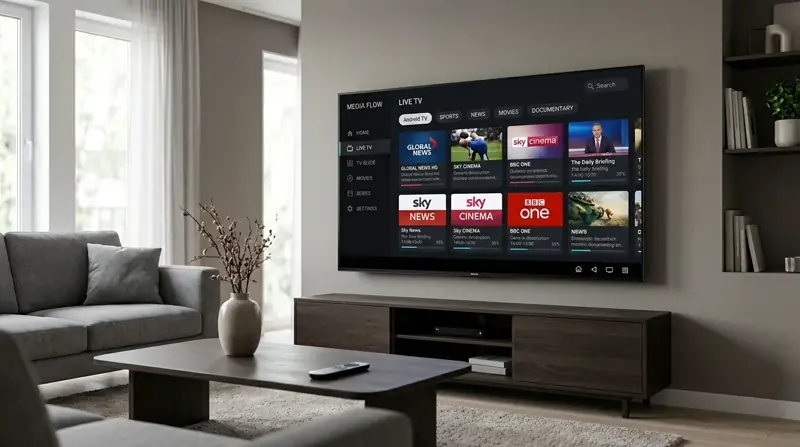
L’écosystème Android pour téléviseurs regroupe plusieurs environnements matériels et logiciels. La compatibilité d’IBO Player Pro dépend de la nature exacte de votre équipement, de la version du système installée et des conditions de distribution de l’application dans votre pays. Pour comparer avec d’autres plateformes, vous pouvez consulter notre liste des appareils compatibles.
Comprendre Android TV et Google TV
Bien que liés, Android TV et Google TV ne sont pas deux systèmes strictement identiques. Android TV est le système d’exploitation de base développé par Google pour les téléviseurs et boîtiers multimédias, tandis que Google TV est une interface utilisateur plus récente, enrichie de recommandations de contenus, qui repose sur Android TV. Pour découvrir le fonctionnement d'Android TV, il est utile de retenir que les deux environnements s’appuient sur le Google Play Store pour la distribution des applications.
Vérifier la compatibilité de votre téléviseur
IBO Player Pro n’est pas garanti sur tous les appareils Android TV sans vérification préalable. La prise en charge varie selon le fabricant du téléviseur, l’architecture matérielle, la version d’Android installée et la région associée à votre compte Google. Il convient donc de vérifier directement sur la fiche de l’application dans le magasin intégré à votre écran.
Configuration nécessaire avant l'installation
Avant de lancer la recherche, assurez-vous de disposer d’une connexion Internet active (Wi-Fi ou Ethernet), d’un compte Google connecté sur le téléviseur, d’un espace de stockage interne suffisant et d’un système à jour.
Où télécharger IBO Player Pro sur Android TV ?
Sur un téléviseur Android TV ou Google TV, le point d’accès officiel pour obtenir des applications est le Google Play Store. Privilégiez toujours cette boutique intégrée afin d’éviter les fichiers APK provenant de sources inconnues, qui peuvent présenter des risques de sécurité ou d’incompatibilité.
Rechercher l'application dans Google Play Store
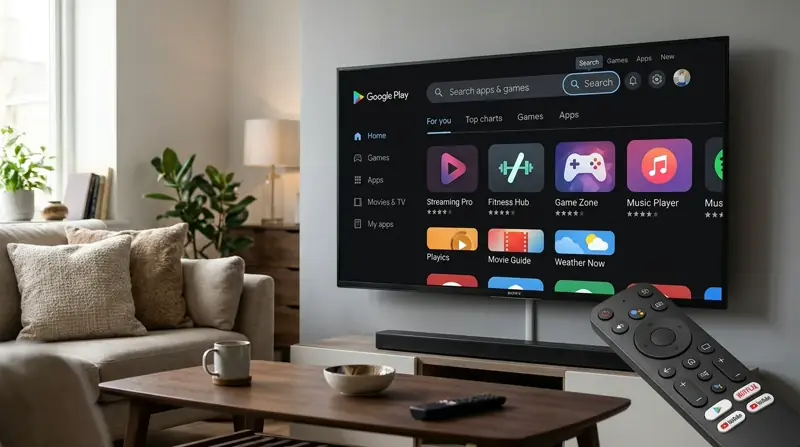
Depuis l’écran d’accueil de votre téléviseur, ouvrez l’application Google Play Store (ou accédez à l’onglet Applications sur Google TV), puis sélectionnez la barre de recherche pour saisir IBO Player Pro.
Vérifier la disponibilité de l'application
Lorsque l’application apparaît dans les résultats, ouvrez sa fiche descriptive. Vérifiez le nom exact, l’éditeur et la mention de compatibilité avec votre appareil avant de lancer le téléchargement.
Que faire si l'application n'apparaît pas ?
Si IBO Player Pro n’est pas visible dans les résultats de recherche, cela signifie généralement que votre modèle de téléviseur, votre version d’Android ou votre zone géographique n’est pas pris en charge par l’éditeur sur Google Play.
Comment installer IBO Player Pro sur Android TV étape par étape ?
Suivez ces cinq étapes dans l’ordre pour installer IBO Player Pro sur votre téléviseur Android TV ou Google TV. Vous pouvez également consulter le guide officiel Google pour installer des applications sur Android TV pour connaître les règles générales de gestion des applications sur cette plateforme.
Étape 1 : Connecter Android TV à Internet
Vérifiez que votre téléviseur est bien connecté à votre réseau domestique en Wi-Fi ou par câble Ethernet. Une connexion stable est indispensable pour accéder au Google Play Store et télécharger le paquet d’installation.
Étape 2 : Ouvrir Google Play Store
Appuyez sur le bouton Home (Accueil) de votre télécommande, puis sélectionnez l’icône Google Play Store dans la liste des applications. Assurez-vous d’être connecté avec votre compte Google.
Étape 3 : Rechercher IBO Player Pro
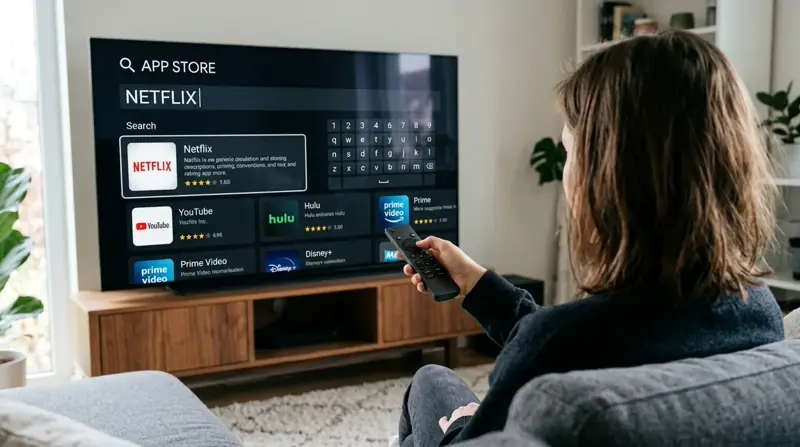
Sélectionnez l’icône de recherche (loupe) en haut de l’écran, saisissez IBO Player Pro à l’aide du clavier virtuel (ou de la recherche vocale si votre télécommande en dispose) et validez.
Étape 4 : Installer et ouvrir l'application
Si l’application est disponible pour votre appareil, sélectionnez le bouton Installer. Le téléchargement démarre, suivi automatiquement de l’installation. Une fois terminé, cliquez sur Ouvrir.
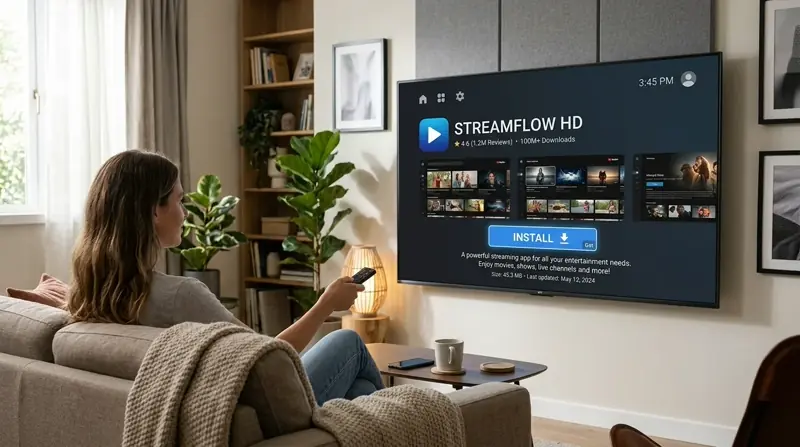
Étape 5 : Vérifier le lancement de l'application
Confirmez que l’application démarre correctement et que son icône apparaît bien dans le lanceur d’applications de votre écran d’accueil Android TV pour les utilisations suivantes.
Comment installer IBO Player Pro sur une Android TV Box ?
Si votre téléviseur n’est pas connecté ou fonctionne sous un autre système, une Android TV Box reliée en HDMI permet d’accéder à l’environnement Android sur grand écran.
Vérifier le système Android de la TV Box
Toutes les box Android ne sont pas identiques : certaines utilisent le système officiel Android TV (avec Google Play Store dédié aux téléviseurs), tandis que d’autres utilisent une version d’Android classique adaptée aux écrans. Vérifiez dans les paramètres système de votre boîtier l’environnement installé.
Rechercher l'application et procéder à l'installation
Ouvrez le Google Play Store présent sur votre Android TV Box, recherchez IBO Player Pro et lancez l’installation si l’application est proposée pour votre boîtier.
Différence entre Android TV Box et Smart TV Android
Sur une Smart TV Android, le système est intégré directement au téléviseur. Sur une Android TV Box, le système est exécuté par un boîtier externe connecté en HDMI, ce qui permet de moderniser un téléviseur plus ancien. Notez également que l’usage sur téléviseur diffère de l’utilisation sur smartphone ou tablette, détaillée dans notre guide IBO Player Pro sur Android et iPhone, ou sur clé HDMI Amazon comme expliqué dans notre tutoriel pour installer IBO Player Pro sur Fire TV Stick.
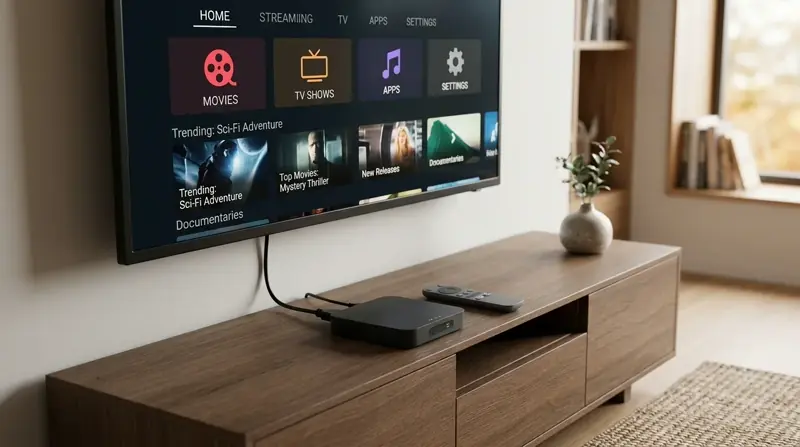
Que faire après l'installation d'IBO Player Pro ?
Il est important de bien distinguer l’installation de l’application (qui consiste uniquement à placer le lecteur sur votre appareil) de la configuration de son contenu.
Ouvrir l'application pour la première fois
Lors du premier lancement sur Android TV, l’application charge son interface d’accueil et initialise les paramètres liés à votre écran.
Repérer les informations affichées à l'écran
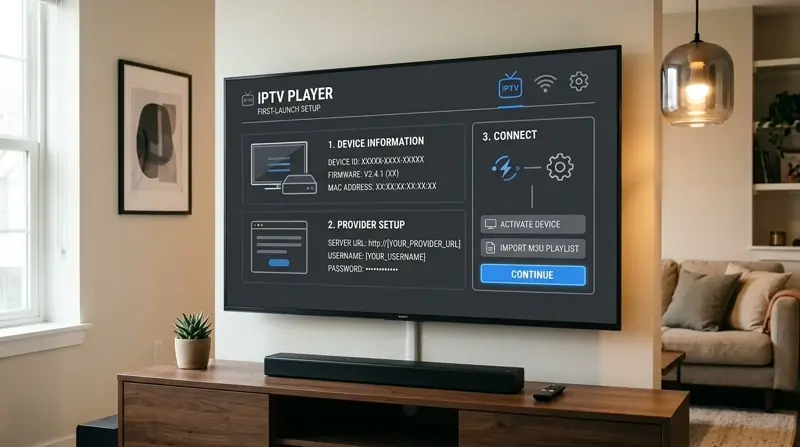
L’écran d’accueil de l’application affiche les informations techniques propres à votre appareil. Suivez les indications affichées par votre version du lecteur et consultez notre guide pour activer IBO Player Pro après installation.
Préparer les informations de votre playlist
IBO Player Pro est un lecteur multimédia qui ne fournit aucun contenu vidéo par défaut. Pour lire des flux, vous devez disposer d’une playlist ou d’une source de contenu compatible que vous êtes légalement autorisé à utiliser.
Problèmes fréquents pendant l'installation
Voici les causes possibles, les vérifications à effectuer et les solutions raisonnables si vous rencontrez un blocage sur Android TV.
IBO Player Pro n'apparaît pas dans Google Play
Cause possible : incompatibilité du modèle, version d’Android non prise en charge ou restriction géographique. Vérification : contrôlez le pays associé à votre compte Google et les mises à jour système du téléviseur. Solution : mettez à jour Android TV si une mise à jour officielle est proposée ; si l’application reste absente, votre appareil n’est probablement pas compatible.
L'installation reste bloquée
Cause possible : connexion Internet instable ou cache du Google Play Store saturé. Vérification : testez votre débit réseau dans les paramètres. Solution : annulez le téléchargement, redémarrez votre Android TV, puis relancez l’installation.
L'application ne s'ouvre pas
Cause possible : erreur temporaire lors de l’installation ou manque de mémoire vive. Vérification : vérifiez si d’autres applications fonctionnent normalement. Solution : redémarrez le téléviseur, ou désinstallez puis réinstallez IBO Player Pro depuis Google Play.
Android TV manque d'espace de stockage
Cause possible : mémoire interne saturée par d’autres applications ou fichiers en cache. Vérification : consultez l’espace disponible dans les paramètres de stockage. Solution : désinstallez les applications inutilisées et videz le cache avant de relancer le téléchargement.
Questions fréquentes sur IBO Player Pro Android TV
IBO Player Pro fonctionne-t-il sur toutes les Android TV ?
Non, la compatibilité dépend du modèle de téléviseur, de la version d’Android installée et de la disponibilité de l’application dans votre région sur le Google Play Store.
Peut-on installer IBO Player Pro sur une Android TV Box ?
Oui, si votre Android TV Box dispose du Google Play Store et que l’application est proposée pour votre version d’Android.
Comment télécharger IBO Player Pro sur Android TV ?
Ouvrez le Google Play Store depuis l’écran d’accueil de votre téléviseur, recherchez « IBO Player Pro » et sélectionnez « Installer » si l’application est disponible.
Que faire si l'application est introuvable ?
Vérifiez les mises à jour système de votre téléviseur et le pays de votre compte Google. Si elle n’apparaît toujours pas, votre appareil n’est probablement pas pris en charge.
Faut-il une connexion Internet pour l'installation ?
Oui, une connexion Wi-Fi ou Ethernet active est indispensable pour accéder au Google Play Store et télécharger l’application.
Quelle est la différence entre Android TV et Google TV ?
Android TV est le système d’exploitation de base, tandis que Google TV est une interface plus récente construite au-dessus d’Android TV, utilisant également le Google Play Store.
Conclusion : installer IBO Player Pro sur Android TV facilement
Pour installer IBO Player Pro sur Android TV ou sur une Android TV Box, il suffit de connecter votre appareil à Internet, d’ouvrir le Google Play Store, de rechercher l’application et de lancer l’installation lorsqu’elle est disponible pour votre modèle. En cas de blocage, vérifier l’espace de stockage et les mises à jour système permet de résoudre la majorité des situations.
Une fois votre lecteur installé et prêt à recevoir votre playlist, vous pouvez découvrir nos formules sur la page abonnement ibo player pro.