Comment installer IBO Player Pro sur LG Smart TV ?
Vous souhaitez installer IBO Player Pro sur LG Smart TV afin de profiter de vos playlists multimédias directement sur votre téléviseur ? IBO Player Pro est un lecteur multimédia conçu pour les écrans connectés, dont l’installation sur les téléviseurs LG repose sur le système d’exploitation webOS et le magasin d’applications officiel LG Content Store, sous réserve de compatibilité avec votre modèle et votre région.
Dans ce guide complet, vous découvrirez comment vérifier la compatibilité de votre téléviseur LG, accéder au LG Content Store, suivre les six étapes d’installation, résoudre les cas où l’application n’apparaît pas et préparer votre lecteur après le premier lancement. Pour une vue d’ensemble multi-plateformes, consultez également notre guide pour télécharger IBO Player Pro.
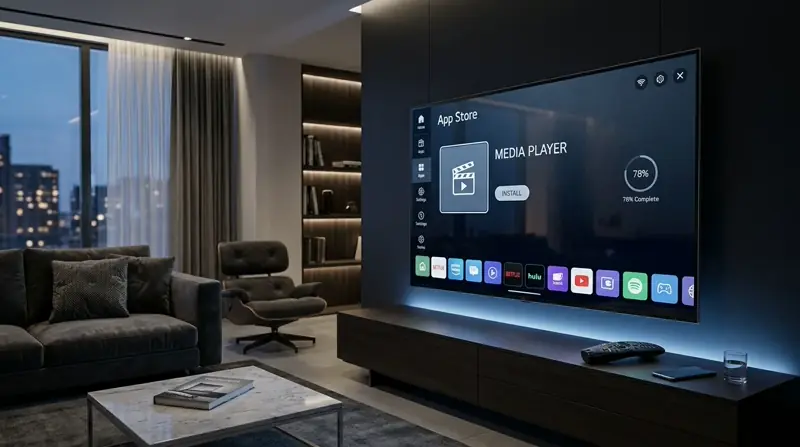
IBO Player Pro est-il compatible avec les téléviseurs LG ?
L’écosystème des téléviseurs connectés LG s’articule autour de webOS, un système d’exploitation propriétaire développé pour gérer l’interface d’accueil, les paramètres réseau et le catalogue d’applications via le LG Content Store (ou le menu Applications selon les générations).
La disponibilité d’IBO Player Pro sur LG Smart TV varie selon plusieurs critères : l’année de fabrication du téléviseur, la version de webOS installée, le code modèle exact et le pays de service configuré. Il est donc essentiel de vérifier la présence de l’application directement dans la boutique de votre écran avant toute démarche. Pour comparer avec d’autres équipements, consultez notre page sur la compatibilité d'IBO Player Pro avec les appareils.
Comprendre le fonctionnement de LG webOS
webOS est la plateforme logicielle qui pilote les LG Smart TV. Elle centralise l’accès aux entrées HDMI, aux réglages de l’image et aux applications téléchargeables. Contrairement à Android, webOS utilise son propre format d’applications et ne permet pas d’installer des fichiers externes : toutes les applications passent par l’environnement officiel LG.
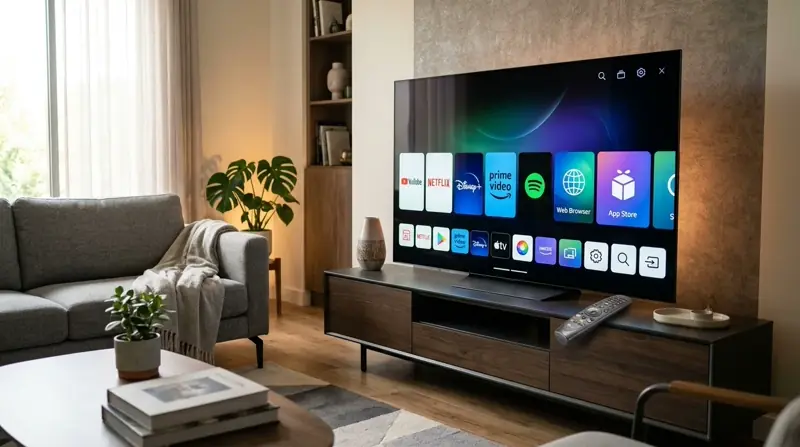
Vérifier le modèle et la version de votre téléviseur LG
Pour connaître les caractéristiques exactes de votre écran, ouvrez les paramètres du téléviseur à l’aide de la télécommande Magic Remote et accédez à la section dédiée aux informations système ou à l’assistance. Vous y trouverez le numéro de modèle, la version du logiciel et, lorsque l’interface l’affiche, la version de webOS ainsi que les éventuelles mises à jour disponibles.
La disponibilité de l'application selon le pays
Le catalogue du LG Content Store est géré par zone géographique. Une application peut être proposée dans certains pays et absente dans d’autres, ou nécessiter une version logicielle récente pour apparaître. Vérifiez toujours que le pays de service configuré correspond à votre lieu de résidence.
Où télécharger IBO Player Pro sur LG Smart TV ?
Pour obtenir IBO Player Pro sur un téléviseur LG, il faut passer par l’environnement officiel intégré à webOS : le LG Content Store ou le menu Applications selon la génération de votre écran.
Accéder au LG Content Store ou au menu Applications
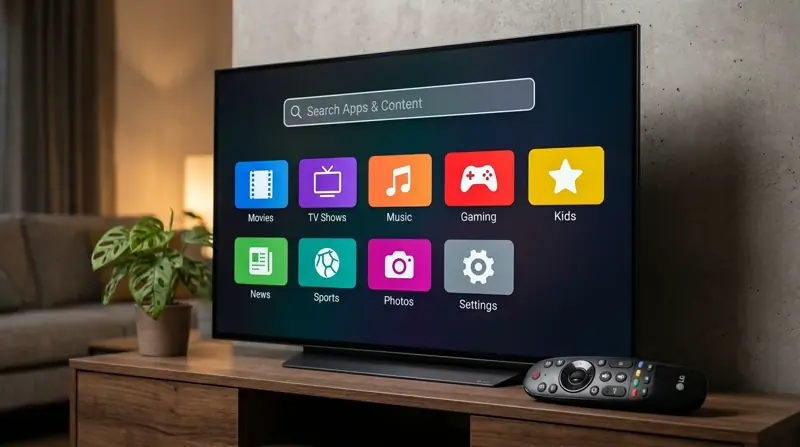
Appuyez sur le bouton Home (icône maison) de votre télécommande LG pour afficher le lanceur d’accueil. Sélectionnez ensuite l’icône LG Content Store ou Apps, puis dirigez-vous vers l’icône de recherche (loupe) située dans le coin supérieur de l’écran.
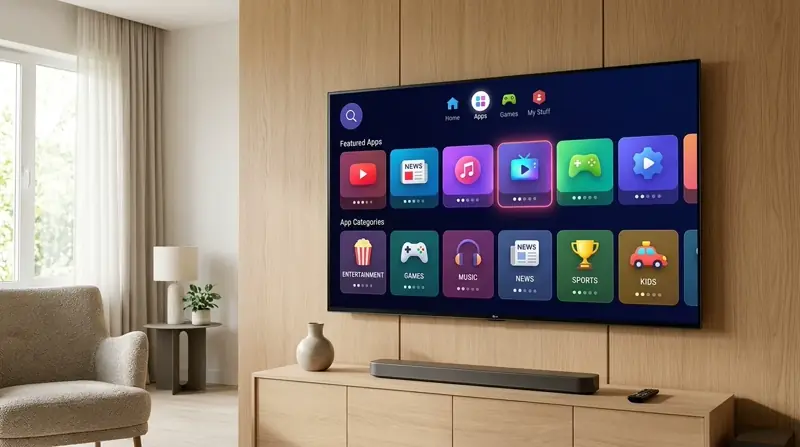
Rechercher IBO Player Pro
Saisissez le nom exact IBO Player Pro dans le champ de recherche à l’aide du clavier virtuel, puis validez. Parcourez les résultats affichés et ouvrez la fiche de l’application pour vérifier sa disponibilité sur votre téléviseur.
Vérifier la source avant le téléchargement
Avant de lancer le téléchargement, contrôlez attentivement le nom de l’application, les informations de l’éditeur affichées sur la fiche et la compatibilité avec votre modèle LG. Ne téléchargez jamais de fichiers depuis des sites tiers non officiels.
Comment installer IBO Player Pro sur LG Smart TV ?
Voici la procédure complète en six étapes pour rechercher, télécharger, installer et ouvrir IBO Player Pro sur votre LG Smart TV. Pour connaître le fonctionnement général de la boutique LG, vous pouvez également consulter les instructions officielles LG pour installer des applications webOS (ce guide explique la procédure générale d’installation sur webOS, indépendamment de la disponibilité d’une application spécifique).
Étape 1 : Connecter votre téléviseur LG à Internet
Vérifiez que votre LG Smart TV est bien reliée à Internet, soit en Wi-Fi via les paramètres réseau, soit par câble Ethernet branché sur votre routeur. Une connexion stable est indispensable pour accéder au LG Content Store et télécharger l’application sans interruption.
Étape 2 : Accéder à l'écran d'accueil LG
Appuyez sur le bouton Home de votre télécommande LG (Magic Remote ou télécommande standard) pour afficher le menu principal de webOS.
Étape 3 : Ouvrir LG Content Store ou Applications
Sélectionnez l’icône LG Content Store (ou Apps selon la version de webOS installée sur votre téléviseur) pour entrer dans le catalogue d’applications.
Étape 4 : Rechercher IBO Player Pro
Cliquez sur l’icône de recherche (loupe), saisissez IBO Player Pro et validez. Sélectionnez l’application dans les résultats pour ouvrir sa page détaillée.
Étape 5 : Vérifier et installer l'application
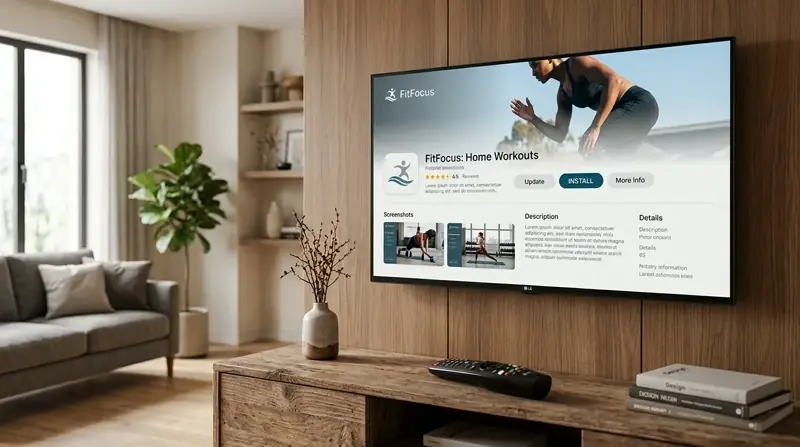
Si l’application est disponible et compatible avec votre modèle LG, cliquez sur le bouton Installer. Le téléchargement démarre, suivi automatiquement de l’installation sur la mémoire du téléviseur.
Étape 6 : Lancer IBO Player Pro
Une fois l’installation terminée, cliquez sur Lancer (ou Ouvrir), ou retrouvez l’icône d’IBO Player Pro directement dans le lanceur d’applications de votre écran d’accueil webOS.
Notez que cette procédure propre à LG webOS est différente d’une installation sur Samsung Smart TV (sous Tizen) ou de la démarche pour installer IBO Player Pro Android TV via Google Play.
IBO Player Pro n'apparaît pas sur LG Smart TV : solutions
Si IBO Player Pro n’apparaît pas dans le LG Content Store lors de votre recherche, plusieurs causes peuvent expliquer cette absence :
- L’application n’est pas disponible dans votre région ou pays de service.
- Votre modèle de téléviseur LG n’est pas pris en charge.
- La version de webOS installée sur votre écran est trop ancienne.
- L’application n’est pas répertoriée ou est temporairement indisponible sur le LG Content Store.
- Un problème temporaire de la boutique ou une mauvaise configuration réseau bloque les résultats.
- Le logiciel du téléviseur nécessite une mise à jour.
Vérifier le pays de service de votre téléviseur LG
Les paramètres régionaux déterminent les applications affichées dans le LG Content Store. Vérifiez dans les réglages généraux que le pays de service configuré correspond bien à votre pays de résidence.
Vérifier les mises à jour de webOS
Accédez aux paramètres d’assistance de votre téléviseur LG pour vérifier si une mise à jour logicielle est disponible. L’installation d’une version récente du firmware peut résoudre certains problèmes d’affichage dans la boutique.
Vérifier la connexion Internet
Assurez-vous que votre téléviseur dispose d’un accès Internet fonctionnel. Testez la connexion dans les paramètres réseau, redémarrez votre box Internet si nécessaire et relancez le LG Content Store.
Identifier le modèle exact de votre LG Smart TV
Relevez le numéro de modèle sur l’étiquette arrière du téléviseur ou dans les informations système. Pour approfondir le diagnostic, consultez le guide officiel LG sur les problèmes d'installation d'applications.
Que faire après avoir installé IBO Player Pro sur LG ?
Une fois IBO Player Pro installé sur votre LG Smart TV, quelques étapes simples permettent de finaliser sa mise en route.
Ouvrir l'application pour la première fois
Lancez IBO Player Pro depuis le menu d’accueil webOS. Lors de cette première ouverture, l’application initialise son interface et affiche les informations liées à votre appareil.
Consulter les informations affichées à l'écran
Suivez attentivement les instructions affichées par la version de l’application présente sur votre téléviseur. Ces éléments permettent d’identifier votre écran lors de la configuration après installation.
Préparer une playlist compatible
IBO Player Pro est un lecteur multimédia qui ne contient aucune chaîne ni aucun média préinstallé. Pour lire des contenus, vous devez fournir une playlist compatible que vous êtes légalement autorisé à utiliser.
Problèmes fréquents avec IBO Player Pro sur LG
Voici les solutions pratiques aux dysfonctionnements les plus courants rencontrés sur LG Smart TV.
IBO Player Pro ne s'ouvre pas sur LG
Si l’application ne démarre pas, fermez-la complètement, vérifiez que votre connexion Internet est active, puis relancez-la. Si le problème persiste, désinstallez l’application et réinstallez-la depuis le LG Content Store.
L'application se ferme automatiquement
Une fermeture soudaine est souvent liée à une saturation de la mémoire du téléviseur. Redémarrez votre LG Smart TV, vérifiez les mises à jour logicielles disponibles et contrôlez la compatibilité de l’application avec votre modèle.
LG Smart TV ne trouve pas l'application
Si le lecteur reste introuvable, cela signifie généralement que votre modèle de téléviseur, votre version de webOS ou votre région n’est pas pris en charge par l’éditeur.
L'application fonctionne lentement
En cas de lenteurs, vérifiez la stabilité de votre réseau, fermez les autres applications ouvertes en arrière-plan lorsque votre modèle le permet, contrôlez l’espace de stockage disponible et redémarrez le téléviseur.
Questions fréquentes sur IBO Player Pro LG
Comment installer IBO Player Pro sur LG Smart TV ?
Appuyez sur Home, ouvrez le LG Content Store ou le menu Applications, recherchez « IBO Player Pro » via la loupe, puis cliquez sur « Installer » si l’application est disponible pour votre téléviseur.
IBO Player Pro est-il disponible sur tous les téléviseurs LG ?
Non, sa disponibilité dépend du modèle exact de votre LG Smart TV, de sa génération, de la version de webOS installée et du pays de service configuré.
IBO Player Pro fonctionne-t-il avec webOS ?
Oui, IBO Player Pro est conçu pour fonctionner sur les téléviseurs LG équipés de webOS, sous réserve que la version logicielle de votre écran soit compatible.
Pourquoi IBO Player Pro n'apparaît-il pas dans LG Content Store ?
Cela peut être dû à un modèle incompatible, une version de webOS trop ancienne, une restriction régionale ou une indisponibilité temporaire sur la boutique LG.
Comment télécharger une application sur LG Smart TV ?
Connectez votre téléviseur à Internet, ouvrez le LG Content Store depuis le bouton Home, recherchez l’application souhaitée et sélectionnez « Installer ».
Que faire après l'installation de IBO Player Pro sur LG ?
Ouvrez l’application depuis le lanceur webOS, consultez les informations affichées à l’écran, puis configurez votre playlist multimédia compatible.
Conclusion : installer IBO Player Pro sur votre LG Smart TV
Installer IBO Player Pro sur une LG Smart TV est une démarche simple dès lors que votre téléviseur est connecté à Internet et compatible avec l’application. En vérifiant votre modèle, votre version de webOS et en passant par le LG Content Store, vous profitez d’une installation fiable et sécurisée.
Une fois votre lecteur installé et prêt à accueillir votre playlist, vous pouvez découvrir nos formules sur la page ibo player pro abonnement.