IBO Player Pro est-il compatible avec Apple TV ?
Vous possédez une Apple TV et vous vous demandez si IBO Player Pro est compatible avec votre boîtier ? La réponse dépend directement de trois critères techniques : le modèle exact de votre Apple TV, la version de tvOS installée et la disponibilité réelle de l’application sur l’App Store de votre région.
Contrairement aux téléviseurs Android TV ou aux boîtiers ouverts, l’écosystème Apple fonctionne exclusivement via l’App Store officiel intégré à tvOS. Seules les Apple TV dotées d’un accès à l’App Store peuvent télécharger et exécuter des applications tierces, et chaque fiche doit être vérifiée avec attention afin de ne pas confondre IBO Player Pro avec d’autres lecteurs multimédias portant un nom voisin.
Dans ce guide complet, nous faisons le point sur les modèles Apple TV compatibles, les conditions liées à tvOS, la méthode pour vérifier la fiche officielle sur l’App Store, les étapes d’installation lorsqu’une application compatible est proposée ainsi que les solutions aux problèmes les plus fréquents.
IBO Player Pro est-il compatible avec Apple TV ?
La compatibilité d’IBO Player Pro sur Apple TV n’est pas universelle : elle repose entièrement sur la présence de l’application dans l’App Store tvOS de votre pays et sur l’adéquation avec votre matériel. Sur Apple TV, il n’existe aucune méthode officielle permettant d’installer un fichier externe comme un APK Android ; tout passe obligatoirement par la boutique d’applications d’Apple.
Avant d’envisager un abonnement ibo player pro, il est donc indispensable de vérifier directement depuis votre boîtier si l’application est proposée pour votre génération d’Apple TV. Si vous souhaitez comparer l’écosystème Apple avec d’autres téléviseurs ou boîtiers, vous pouvez également consulter la liste des appareils compatibles avec IBO Player Pro.
Différence entre Apple TV HD et Apple TV 4K
Les deux gammes récentes d’Apple TV — l’Apple TV HD (lancée à l’origine sous le nom d’Apple TV 4e génération) et l’Apple TV 4K (1re, 2e et 3e génération) — exécutent toutes deux le système d’exploitation tvOS et intègrent l’App Store. Elles sont donc techniquement capables de télécharger des applications IPTV et des lecteurs multimédias disponibles sur la boutique Apple.
La différence principale entre ces deux modèles réside dans la puissance du processeur, la définition d’affichage (1080p pour l’Apple TV HD contre 4K HDR pour l’Apple TV 4K) et la durée de prise en charge des mises à jour majeures de tvOS.
Pourquoi vérifier la compatibilité tvOS ?
Chaque application publiée sur l’App Store définit une version minimale de tvOS requise pour fonctionner. Si votre Apple TV n’a pas été mise à jour depuis longtemps, ou si votre modèle ne reçoit plus les dernières versions de tvOS, une application peut ne pas apparaître dans les résultats de recherche ou refuser de se télécharger.
Quels modèles Apple TV peuvent installer des applications ?
Toutes les générations d’Apple TV ne se valent pas. Apple distingue clairement les modèles équipés de tvOS et de l’App Store des anciens boîtiers fonctionnant sous un système fermé.
Apple TV HD
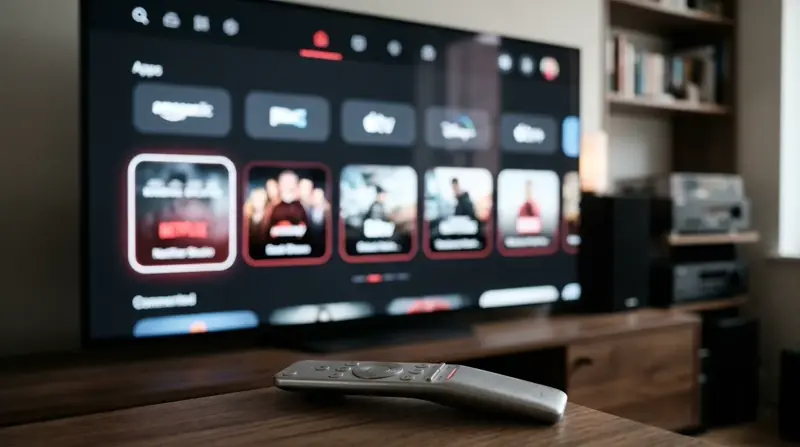
L’Apple TV HD (modèle A1625, commercialisé à partir de 2015) est le premier boîtier Apple TV à intégrer l’App Store et tvOS. Elle permet de rechercher, télécharger et mettre à jour des applications directement depuis l’écran d’accueil, dans la limite de sa résolution Full HD (1080p) et des versions de tvOS qu’elle supporte.
Apple TV 4K
L’Apple TV 4K (1re génération en 2017, 2e génération en 2021 et 3e génération en 2022) offre les meilleures performances pour les lecteurs multimédias et les flux haute définition. Grâce à ses puces plus récentes (A10X, A12 ou A15 Bionic selon la génération), elle bénéficie d’une compatibilité étendue avec les versions récentes de tvOS.
Apple TV de 3e génération : les limitations
L’Apple TV de 3e génération (modèles A1427 et A1469, lancés en 2012 et 2013) ainsi que les générations antérieures ne disposent pas de l’App Store. Comme le confirme la documentation officielle d’Apple pour télécharger des apps sur Apple TV, il est impossible d’installer de nouvelles applications sur une Apple TV de 3e génération. Seules les chaînes préintégrées par Apple sont disponibles sur ce matériel.
Comment vérifier IBO Player Pro sur l'App Store ?
Avant de télécharger quoi que ce soit, il est essentiel de vérifier l’identité exacte de l’application affichée sur l’App Store. Plusieurs lecteurs multimédias utilisent des noms très proches, ce qui peut prêter à confusion.
Rechercher le nom exact de l'application
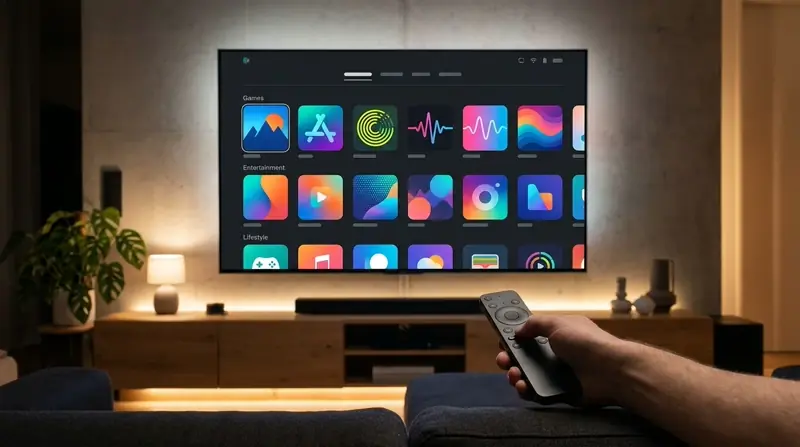
Ouvrez l’App Store sur votre Apple TV et saisissez le nom complet « IBO Player Pro » dans la barre de recherche. Observez attentivement les résultats proposés : ne vous fiez pas uniquement à la couleur de l’icône ou aux premiers mots du titre.
Vérifier le développeur et la fiche officielle
Sur la fiche de l’application, contrôlez toujours le nom du développeur, les captures d’écran et la description. Par exemple, il existe sur l’App Store une fiche intitulée IBO PLAYER sur l’App Store, qui correspond à l’application « IBO PLAYER » et non à « IBO Player Pro ». Ne présumez jamais que deux applications aux noms similaires sont identiques ou interchangeables : vérifiez toujours la fiche officielle correspondant à l’application que vous souhaitez utiliser.
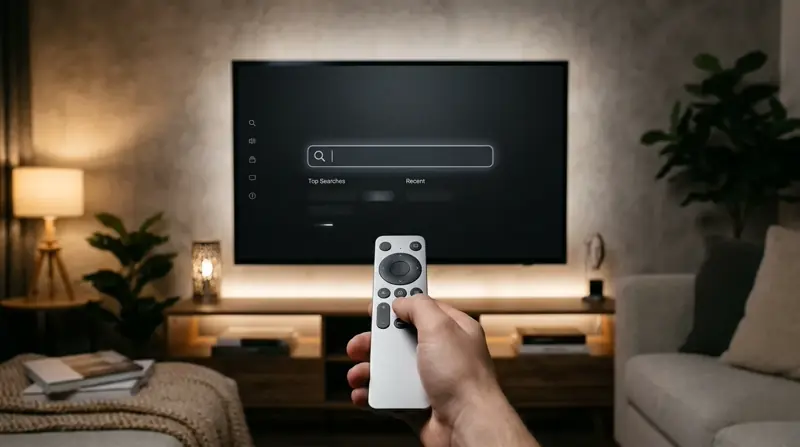
Contrôler la compatibilité avec tvOS
Faites défiler la fiche de l’application jusqu’à la section Compatibilité. Cette rubrique indique précisément si l’application fonctionne sur Apple TV ainsi que la version minimale de tvOS requise. Si seul l’iPhone ou l’iPad est mentionné, l’application n’est pas conçue pour tvOS.
Comment installer une application compatible sur Apple TV ?
Si l’application recherchée est bien disponible dans l’App Store de votre région et compatible avec votre version de tvOS, la procédure d’installation suit le fonctionnement standard d’Apple TV, détaillé dans le guide officiel pour installer ou supprimer des apps sur Apple TV 4K.
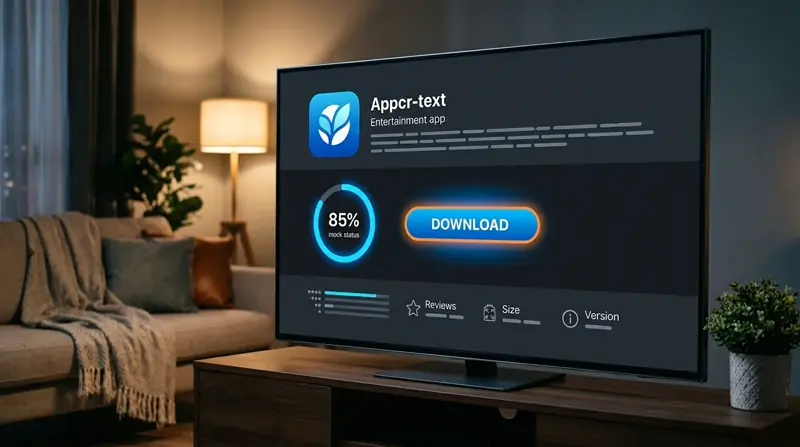
Ouvrir l'App Store
Depuis l’écran d’accueil de votre Apple TV HD ou Apple TV 4K, sélectionnez l’icône bleue de l’App Store à l’aide de la télécommande Siri Remote ou Apple TV Remote. Assurez-vous d’être connecté avec votre identifiant Apple.
Rechercher et télécharger l'application
Accédez à l’onglet Rechercher (icône en forme de loupe) en haut de l’écran, saisissez le nom de l’application et ouvrez sa fiche officielle. Selon le statut de l’application, un bouton Obtenir (application gratuite), Acheter (application payante) ou une icône de nuage (déjà téléchargée auparavant) s’affiche. Sélectionnez ce bouton et validez avec votre identifiant Apple si demandé.
Ouvrir l'application et vérifier son fonctionnement
Une fois le téléchargement terminé, le bouton se transforme en Ouvrir. L’icône de l’application apparaît également sur l’écran d’accueil de tvOS. Les étapes de configuration internes dépendent ensuite de l’application réellement installée. Pour une vue d’ensemble des méthodes de téléchargement sur d’autres écrans, consultez notre guide pour télécharger IBO Player Pro.
Que faire si IBO Player Pro n'apparaît pas sur Apple TV ?
Il arrive fréquemment qu’un utilisateur ne trouve pas IBO Player Pro lors d’une recherche sur Apple TV. Plusieurs raisons techniques ou commerciales peuvent expliquer cette absence.
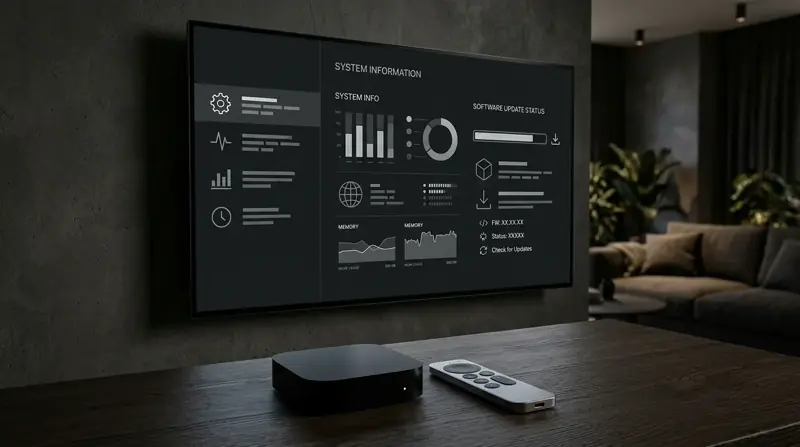
Vérifier le modèle et la version de tvOS
Rendez-vous dans Réglages > Système > Mises à jour logicielles pour vérifier si une mise à jour de tvOS est disponible. Une version trop ancienne du système masque automatiquement les applications qui exigent un tvOS plus récent.
Vérifier la disponibilité régionale
L’App Store est géré par pays. Le catalogue disponible dépend du pays ou de la région associé à votre identifiant Apple. Une application peut être publiée dans certains pays et absente dans d’autres.
Éviter les applications portant des noms similaires
Si IBO Player Pro n’apparaît pas dans votre région, ne téléchargez pas précipitamment une application au nom proche sans vérifier son développeur et ses conditions d’utilisation. Certaines applications tierces n’ont aucun lien avec IBO Player Pro.
Utiliser IBO Player Pro sur les appareils Apple
L’écosystème Apple regroupe plusieurs systèmes distincts : tvOS pour Apple TV, iOS pour iPhone et iPadOS pour iPad. Bien que ces systèmes partagent une base commune, leurs boutiques d’applications restent séparées.
Différences entre Apple TV, iPhone et iPad
Une application disponible sur iPhone ou iPad n’est pas automatiquement disponible sur Apple TV. Pour fonctionner sur téléviseur, le développeur doit proposer une version spécifiquement compilée et validée pour tvOS.
Vérifier les applications disponibles pour chaque appareil
Si vous utilisez également un smartphone ou un ordinateur, vous pouvez consulter nos guides dédiés pour utiliser IBO Player Pro sur Android et iPhone ou découvrir comment fonctionne IBO Player Pro Windows PC.
Problèmes courants sur Apple TV et solutions
Même lorsque l’application est installée, certains dysfonctionnements peuvent survenir sur Apple TV. Voici les situations les plus fréquentes et les vérifications à effectuer.
Application introuvable
Vérifiez que vous utilisez bien une Apple TV HD ou Apple TV 4K (et non une Apple TV de 3e génération), mettez à jour tvOS et contrôlez l’orthographe exacte de votre recherche dans l’App Store.
Application qui ne démarre pas
Forcez la fermeture de l’application en appuyant deux fois sur le bouton TV/Accueil de la télécommande puis en balayant vers le haut, ou redémarrez l’Apple TV depuis Réglages > Système > Redémarrer. Vérifiez également si une mise à jour de l’application est disponible dans l’App Store.
Problème de lecture ou de connexion
Contrôlez la stabilité de votre connexion Wi-Fi ou Ethernet dans Réglages > Réseau. Si le lecteur reste bloqué ou n’affiche plus vos flux, consultez notre guide complet dédié aux problèmes de fonctionnement d'IBO Player Pro.
FAQ – IBO Player Pro et Apple TV
1. IBO Player Pro est-il compatible avec Apple TV ?
La compatibilité dépend de la disponibilité de l’application sur l’App Store tvOS de votre région, de votre modèle d’Apple TV (HD ou 4K) et de la version de tvOS installée. Il faut toujours vérifier directement sur l’App Store de votre boîtier.
2. IBO Player fonctionne-t-il sur Apple TV 4K ?
L’Apple TV 4K intègre l’App Store et exécute tvOS, ce qui lui permet d’installer les applications compatibles proposées sur la boutique Apple. Il convient toutefois de distinguer « IBO PLAYER » et « IBO Player Pro » en vérifiant le développeur sur la fiche officielle.
3. Peut-on installer une application IPTV depuis l'App Store Apple TV ?
Oui, sur Apple TV HD et Apple TV 4K, il est possible de télécharger des lecteurs multimédias et applications IPTV disponibles sur l’App Store officiel.
4. Quelle version de tvOS est nécessaire ?
La version minimale de tvOS requise est indiquée dans la section « Compatibilité » de la fiche de l’application sur l’App Store. Maintenir tvOS à jour est recommandé.
5. Pourquoi l'application n'apparaît-elle pas dans l'App Store ?
Cela peut être dû à une Apple TV de 3e génération (sans App Store), à une version de tvOS obsolète, à une restriction géographique liée au pays de votre identifiant Apple ou à l’absence de version tvOS pour l’application recherchée.
6. Apple TV HD est-elle compatible avec les applications de streaming ?
Oui, l’Apple TV HD fonctionne sous tvOS et donne accès à l’App Store pour télécharger des applications de streaming jusqu’en résolution 1080p.
7. Peut-on utiliser la même application sur iPhone et Apple TV ?
Uniquement si le développeur propose une application universelle prenant en charge à la fois iOS et tvOS. Une application iPhone seule ne s’installe pas automatiquement sur Apple TV.
8. Que faire si l'application ne fonctionne plus sur Apple TV ?
Redémarrez l’Apple TV, vérifiez votre connexion Internet, mettez à jour l’application et tvOS, puis consultez notre guide de dépannage si le problème persiste.
Conclusion
Pour savoir si IBO Player Pro est compatible avec votre Apple TV, vérifiez en priorité que vous disposez d’une Apple TV HD ou d’une Apple TV 4K à jour sous tvOS, puis contrôlez la présence et le développeur de la fiche officielle directement dans l’App Store de votre région.
Si votre téléviseur ou votre boîtier ne propose pas l’application sur tvOS, n’hésitez pas à consulter nos autres guides d’installation pour télécharger IBO Player Pro sur Smart TV, Android TV, Fire TV Stick, smartphone ou ordinateur.